

NASのBTOご紹介!TVS-471搭載ハイエンドモデル!
本日もNASのBTOのご紹介です!
本日はハイエンドモデルです。
QNAP TVS-471を搭載したモデルです。
https://pc-zeus.com/bto/bto-rm-pc/2674/system_detail.html
本日もNASのBTOのご紹介です!
デフォルト8T、2Tx4個搭載で、261,800円
(2015/7/13現在)です。

搭載CPUは、Dual-core Intel Core i3-4150
メモリは4G、SATA6G転送対応、
GigabitLanが4ポートで、USB3.0が3つ、
HDMIポートが1つです。
更に詳しい仕様はこちらをご覧ください。
https://www.qnap.com/i/jp/product/model.php?II=158
デフォルトは2べイのものですが、
NASケースを選択すれば、8 ベイの
TS-871までカスタマイズ可能です。

カスタマイズで、6Gx8の48Tまで、搭載可能です。
位置付けとしては、中小企業向ハイエンドになります。
速度を問わない、共有ファイル置き場として最適
ですね。
NASのBTOご紹介!TS-251搭載スタンダードモデル!
本日もNASのBTOのご紹介です!
本日はスタンダードモデルです。
QNAP TS-251を搭載したモデルです。
https://pc-zeus.com/bto/bto-rm-pc/2673/system_detail.html
本日もNASのBTOのご紹介です!
デフォルト1G、2個搭載で、92,800円
(2015/7/11現在)です。
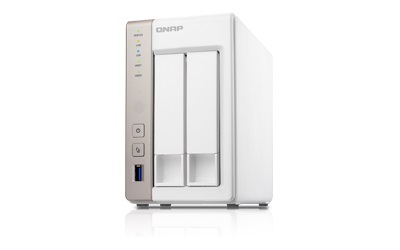
搭載CPUは、Celeron 2.41GHz dual-core
メモリは1G、SATA6G転送対応、
GigabitLanが2ポートで、USB3.0が2つ、
HDMIポートが1つです。
更に詳しい仕様はこちらをご覧ください。
https://www.qnap.com/i/jp/product/model.php?II=142
デフォルトは2べイのものですが、
NASケースを選択すれば、8 ベイの
TS-851までカスタマイズ可能です。

カスタマイズで、6Gx8の48Tまで、搭載可能です。
位置付けとしては、ホーム/SOHO向けになります。
速度を問わない、共有ファイル置き場として最適
ですね。
NASのBTOご紹介!TS-131搭載エントリーモデル!
本日もNASのBTOのご紹介です!
本日は昨日と違ったエントリーモデルです。
QNAP TS-131を搭載したモデルです。
https://pc-zeus.com/bto/bto-rm-pc/2672/system_detail.html
本日もNASのBTOのご紹介です!
1G、1個搭載で、39,800円(2015/7/10現在)
の廉価版です。
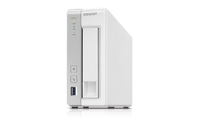
搭載CPUは、Freescale ARMv7 Cortex-A9 dual-core 1.2GHz
メモリは512M、SATA6G転送非対応、
GigabitLanが1ポートで、USB3.0が3つ、
映像出力ポートはありません。
更に詳しい仕様はこちらをご覧ください。
https://www.qnap.com/i/jp/product/model.php?II=154
デフォルトは1べイのものですが、
NASケースを選択すれば、4ベイの
TS-431までカスタマイズ可能です。

カスタマイズで、6Gx4の24Tまで、搭載可能です。
位置付けとしては、ホーム/SOHO向けになります。
速度を問わない、共有ファイル置き場として最適
ですね。
NASのBTOご紹介!TS-112P搭載エントリーモデル!
NASのBTO販売のお知らせを、最近流して
いますが、今日はその中のエントリーモデル
をご紹介します。
QNAP TS-112P を搭載したモデルです。
https://pc-zeus.com/bto/bto-rm-pc/2671/system_detail.html
1G、1個搭載で、26,800円(2015/7/10現在)
の廉価版です。
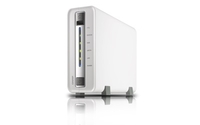
搭載CPUは、Marvell 6282 1.6GHz
メモリは512M、SATA6G転送非対応、
GigabitLanが1ポートで、USB3.0が2つ、
映像出力ポートはありません。
更に詳しい仕様はこちらをご覧ください。
https://www.qnap.com/i/jp/product/model.php?II=132
デフォルトは1べイのものですが、
NASケースを選択すれば、4ベイの
TS-420-Dまでカスタマイズ可能です。
TS-420-DはDTCP-IPに対応しています。
DTCP-IPの映像配信される方には最適
モデルです。

カスタマイズで、6Gx4の24Tまで、搭載可能です。
位置付けとしては、ホーム/SOHO向けになります。
速度を問わない、共有ファイル置き場として最適
ですね。
asustor NASはどうでしょう?(2)

インストールすると、コントロールセンターが使えるようになります。
ネットワークからNASを自動検出して表示します。
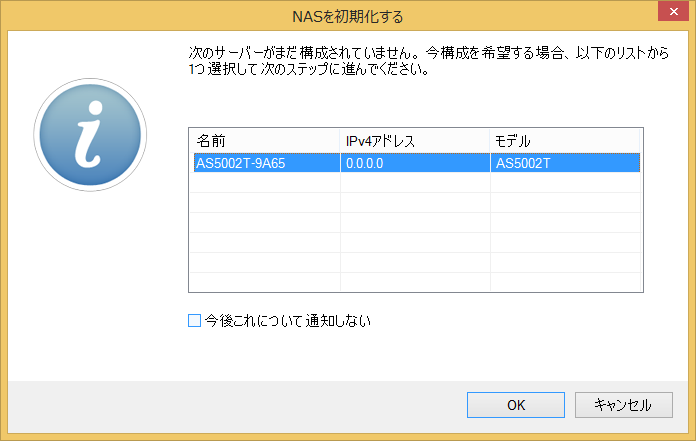
空のハードディスクを入れておくと初期化のプロセスが始まります。IPアドレスは最初0.0.0.0で出てきました。
これでは初期化ができませんが、二回目でIPアドレスを検出し、初期化が開始されます。
ここからはブラウザが立ち上がります。
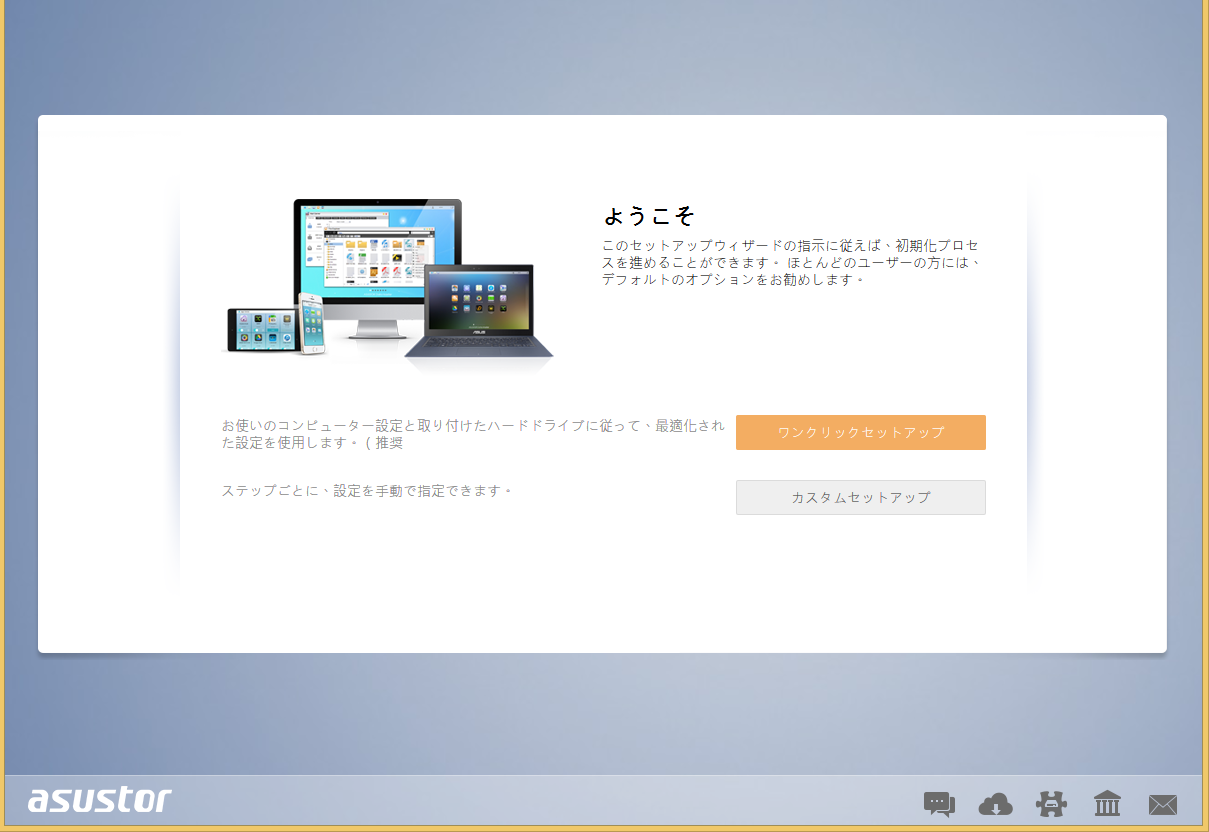
とりあえずワンクリックセットアップにします。
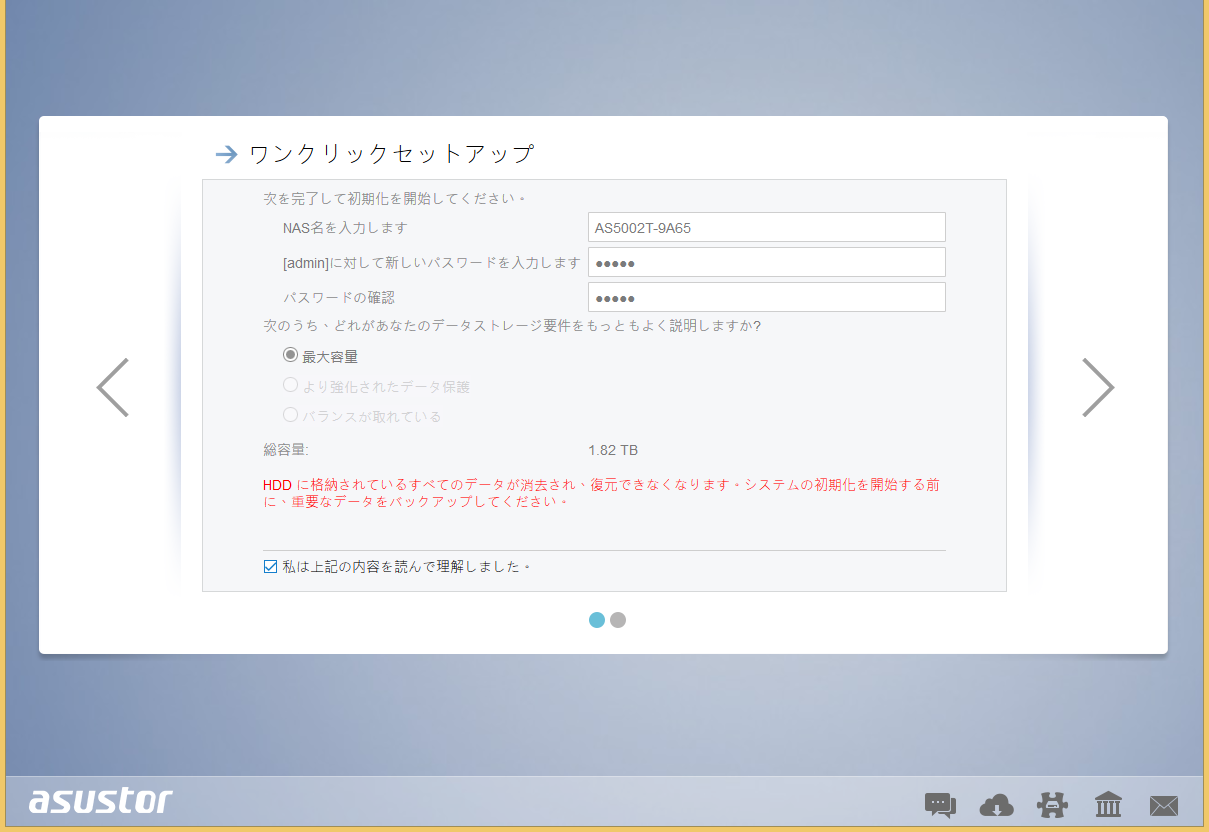
ここでパスワードを決めます。初期化設定はよくわかりませんが、とりあえず最大容量で。データ保護にすると、容量は少なくなるけどデータ保護がかかるのでしょうか?
戻る、進むは左右の<>で。
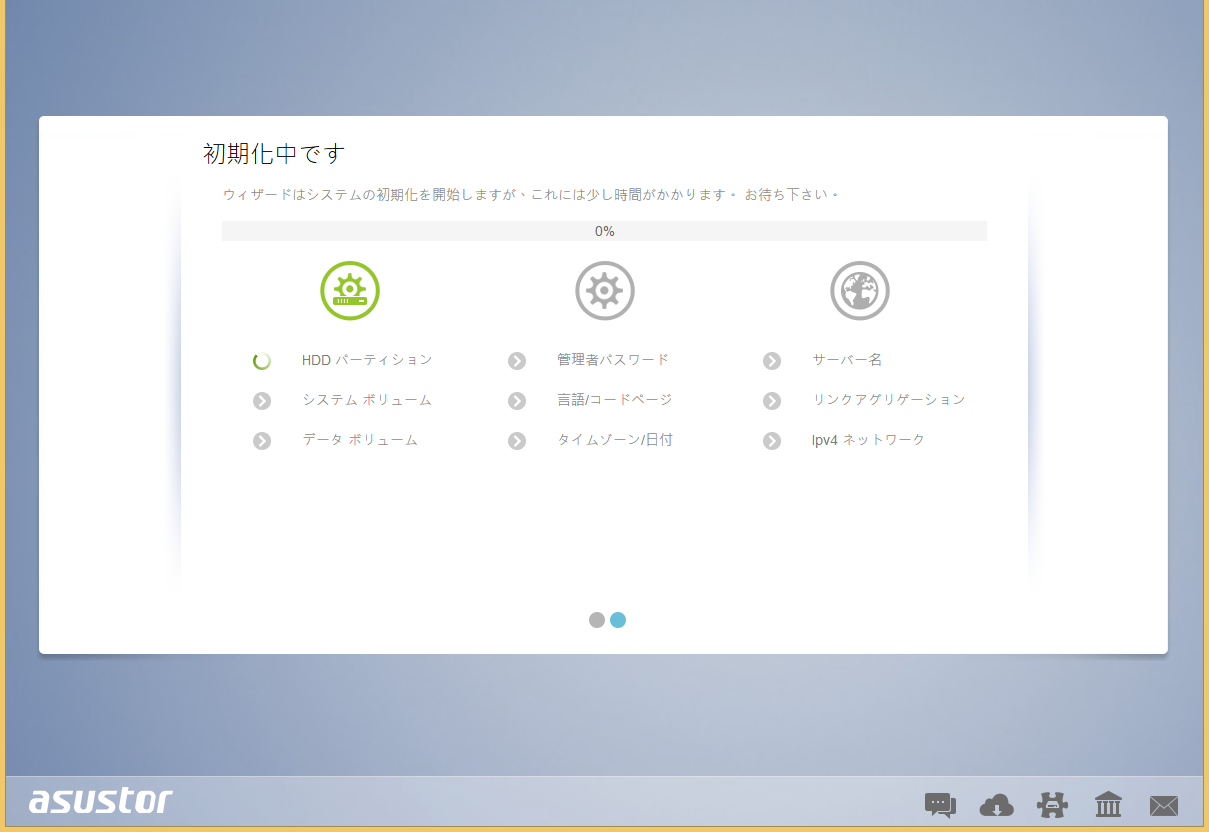
初期化しています。

登録はお好みで。

セットアップ終了!
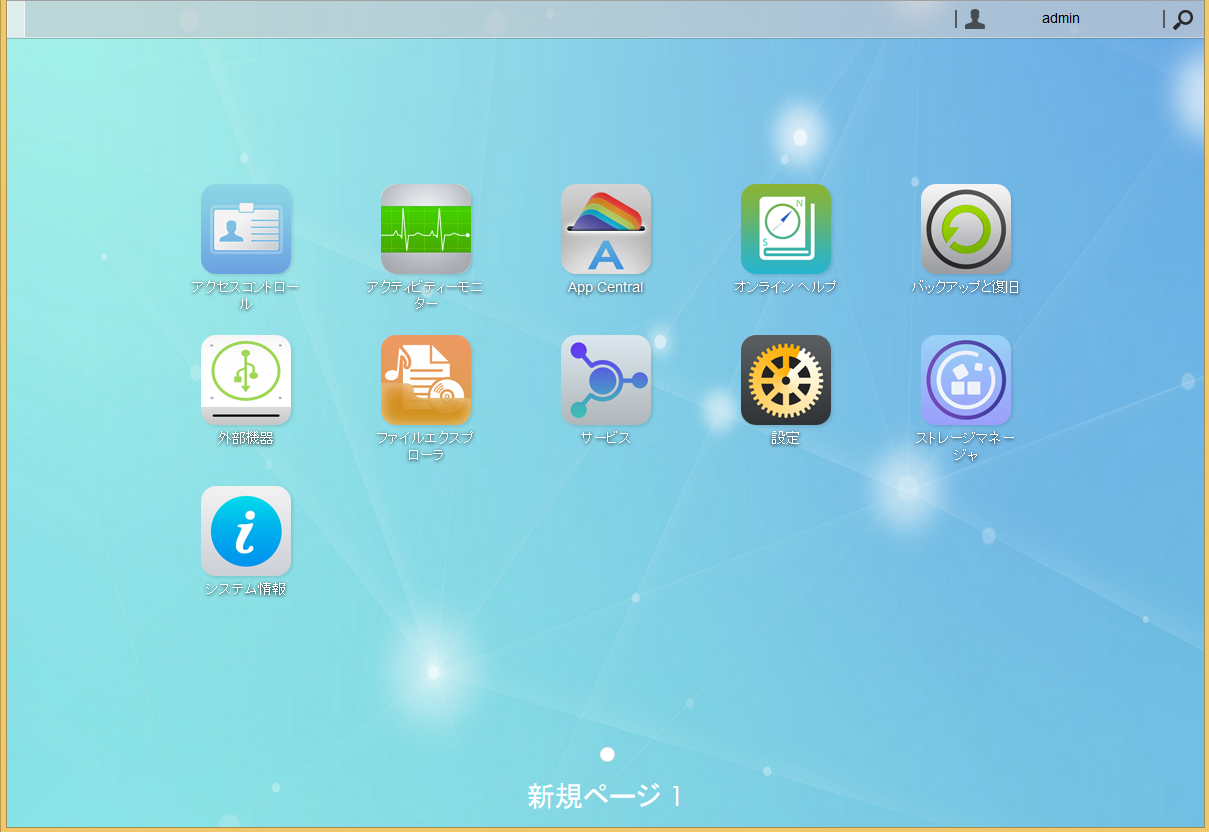
これがポータル画面です。
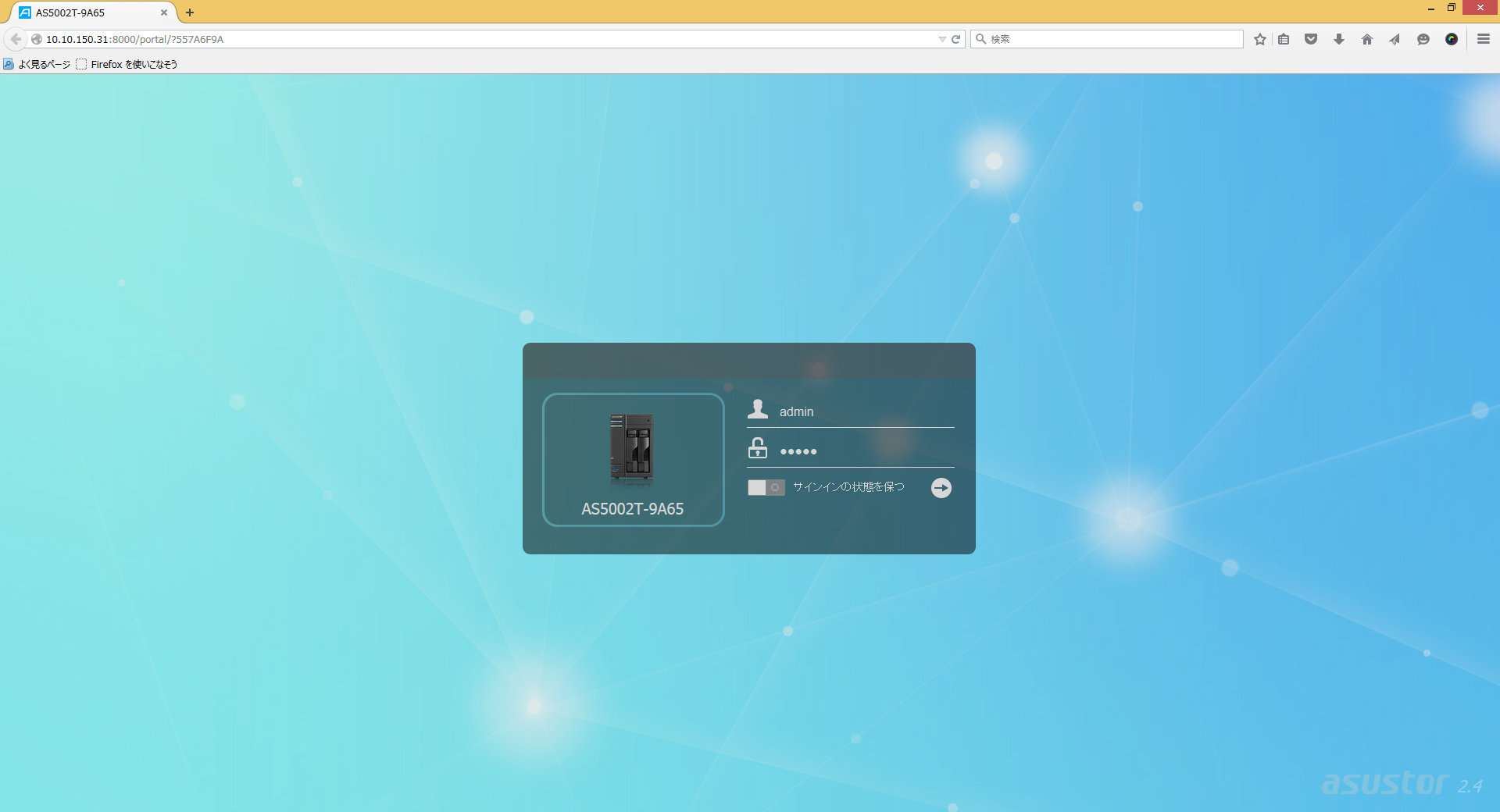
次回以降はパスワード入力が必要になります。ブラウザ経由ですので、このサイト自体がNASの中にあるわけですね。
ポータルをブックマークしても良いのですが、コントロールセンターの矢印ボタンからログインすることもできます。

ポータルにはNASのコントロールパネル的なものも色々ありますので、うまく使いこなしてください。
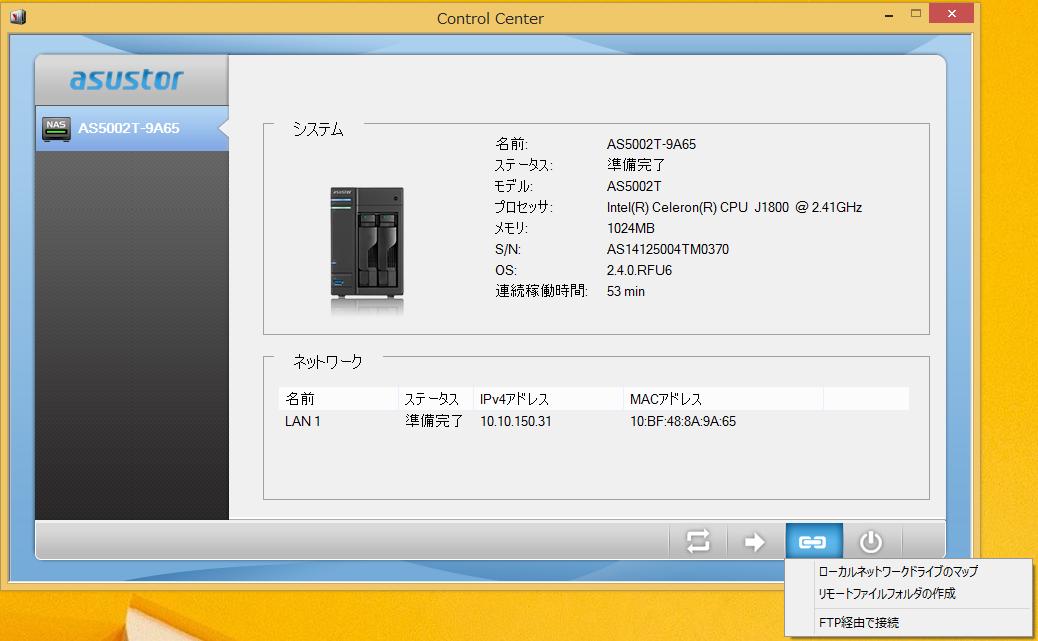
After Effectsでネットワークレンダリングをする場合はネットワークドライブの割り当てが必須です。それはコントロールセンターから簡単にできます。
鎖のボタンをクリックしてローカルネットワークドライブのマップを選びます。
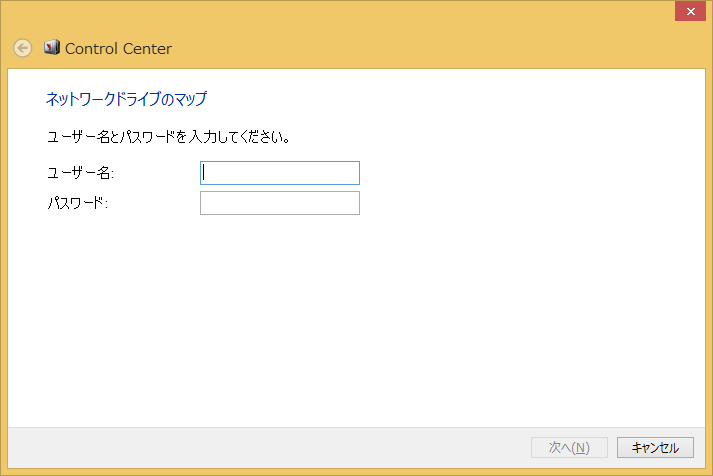
初期化の時に決めたユーザー名とパスワードを入れます。
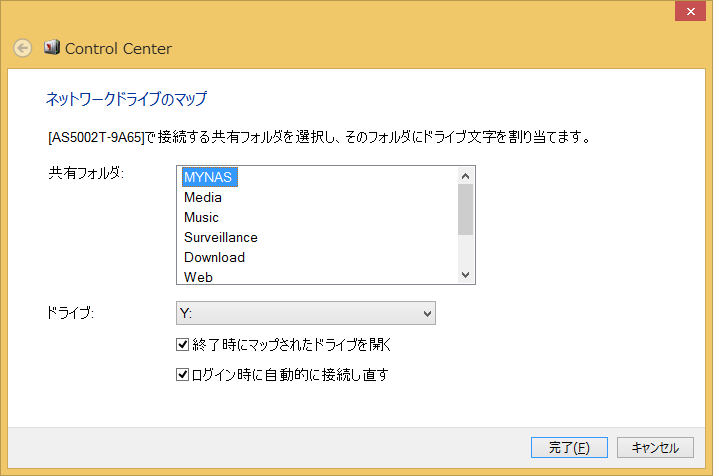
共有フォルダの一覧が出てくるので選択してドライブ文字を割り当てます。
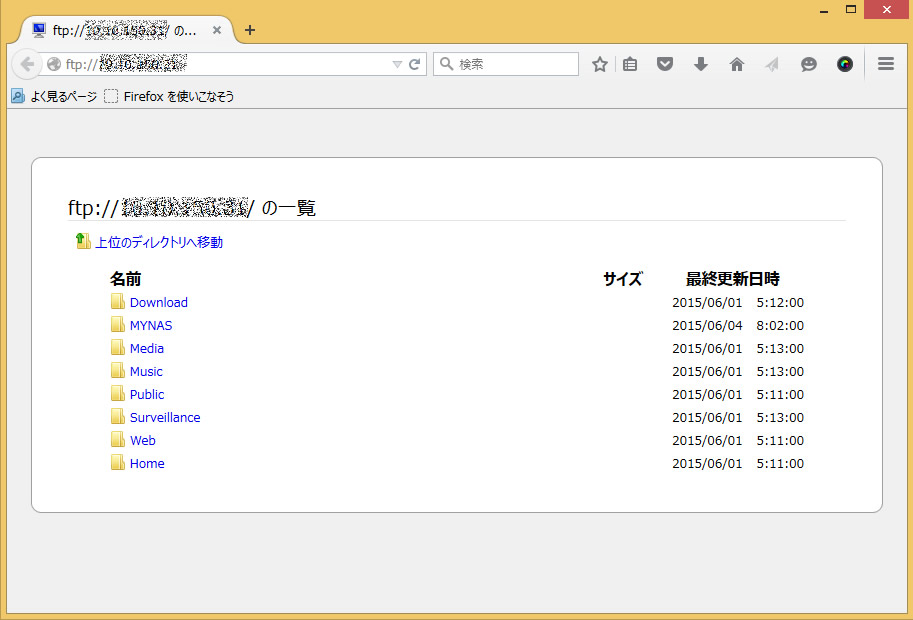
このとおり、ネットワークドライブとして参照できるようになりました。
鎖のボタンのメニューにはFTP接続というのもあったと思いますが、ブラウザを使ってこのようにFTP接続もできます。
ここまでasustor NASを見てきましたが、使いやすさではQNAPに軍配が上がりますね。
いきなりホットプラグでHDDを挿入すると画面上で初期化が始まり、ネットワーク上のPCから見えるようになるのは非常に良いです。
まあしかし、NASに直接モニターをつなぐ人がどれくらいいるかと考えると、ネットワーク上のパソコンからリモートで初期化するのも悪くないと思います。
でもセットアップディスクでないとセットアップできないのはマイナスかなあ・・・
まあ当店といたしましてはQNAPをお勧めいたします!
当店では、このNASをBTOでハードディスク、メモリ等のカスタマイズをして販売いたします!
詳しくは追って告知いたしますのでよろしくお願いいたします。
asustor NASはどうでしょう?(1)
QNAP NASと同時にサンプルをいただいたasustor NAS AS5002T。
こちらもざっとご紹介いたしましょう。
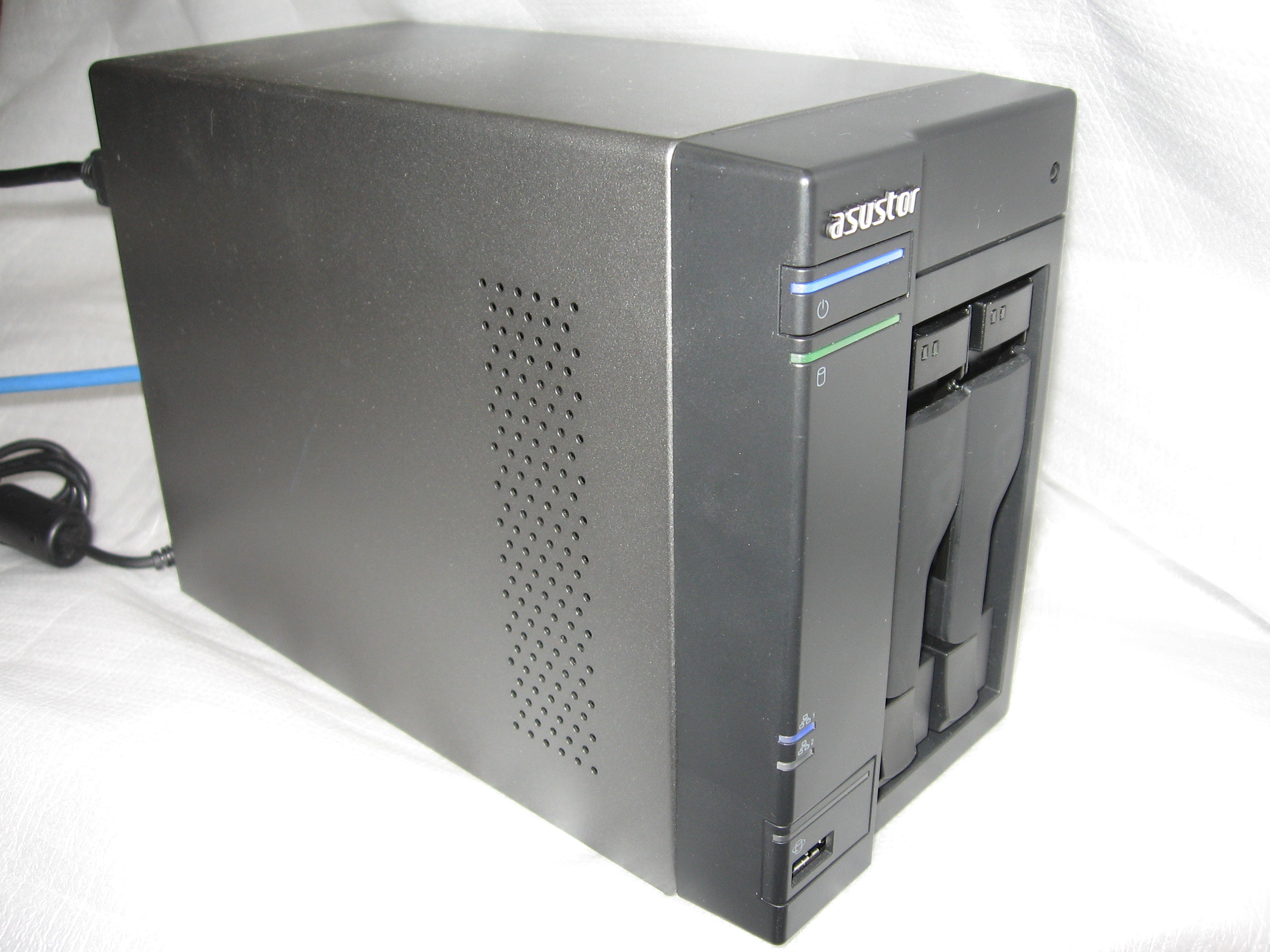
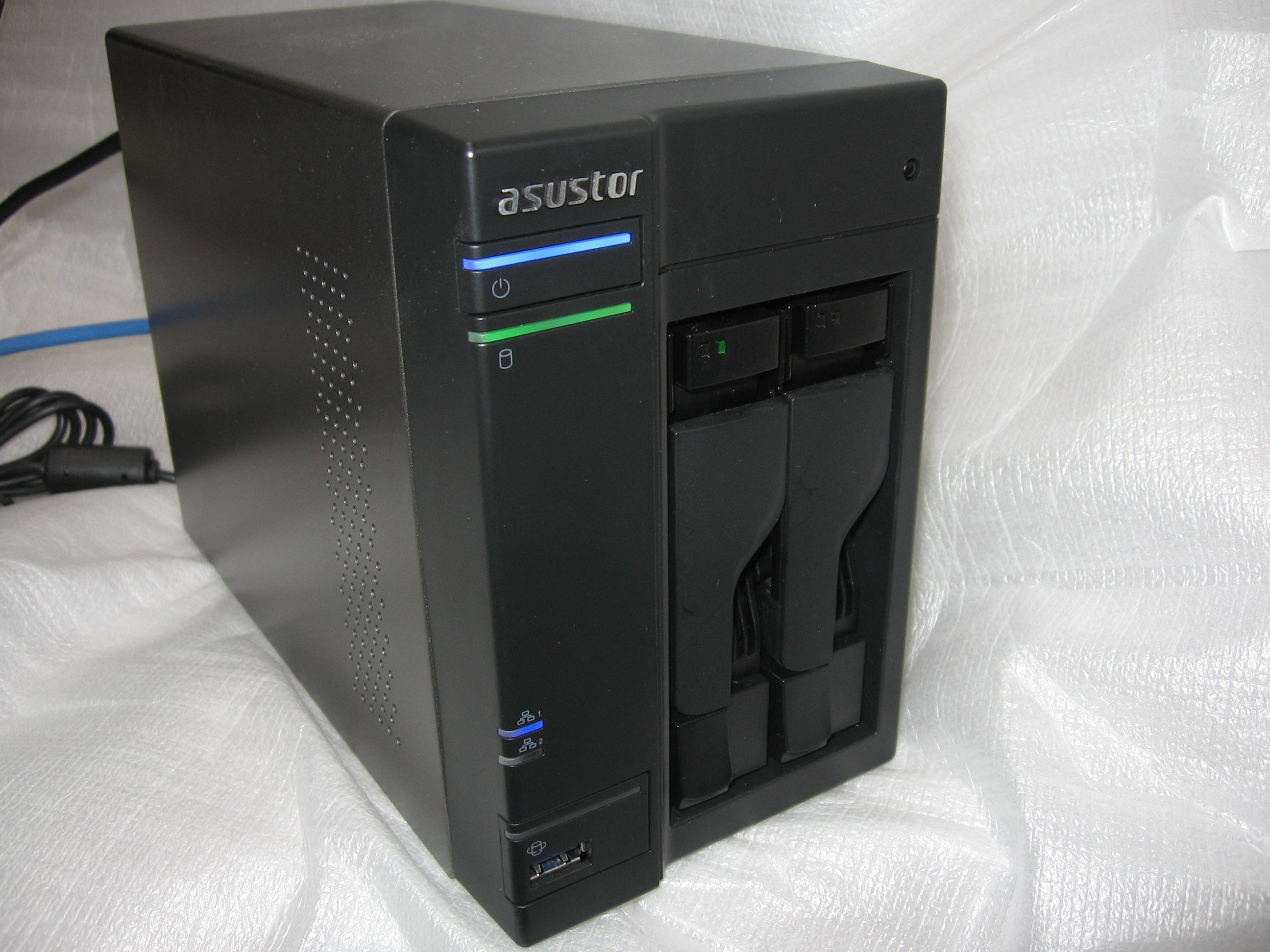
内蔵ドライブは2個まで付くタイプです。
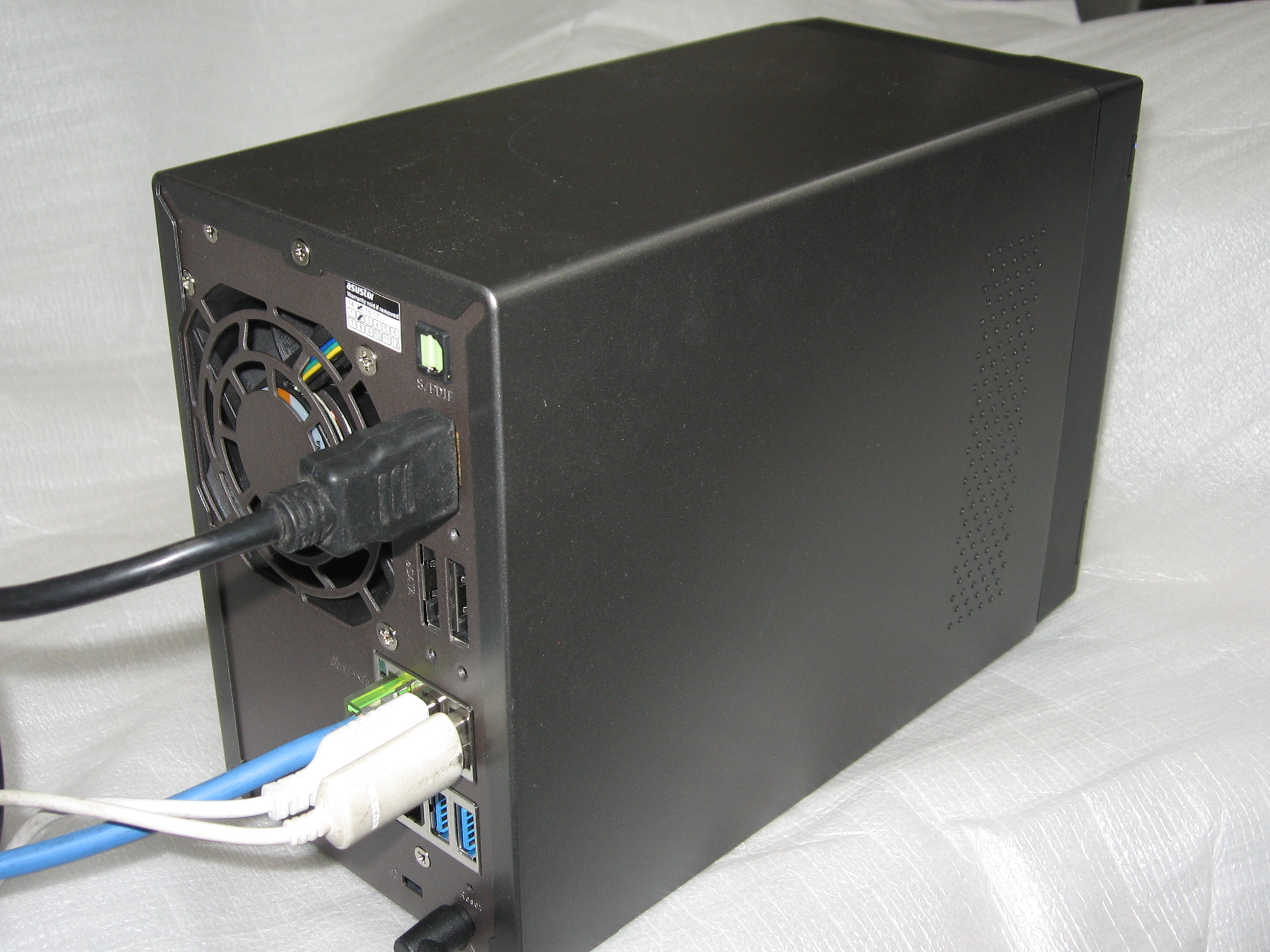
HDMI、USB2.0が2個、3.0が2個、LANポート2個、あとeSATAポート2個ついてます。
eSATA、使いますかね・・・?

ハードディスクを引き出して見たところ。
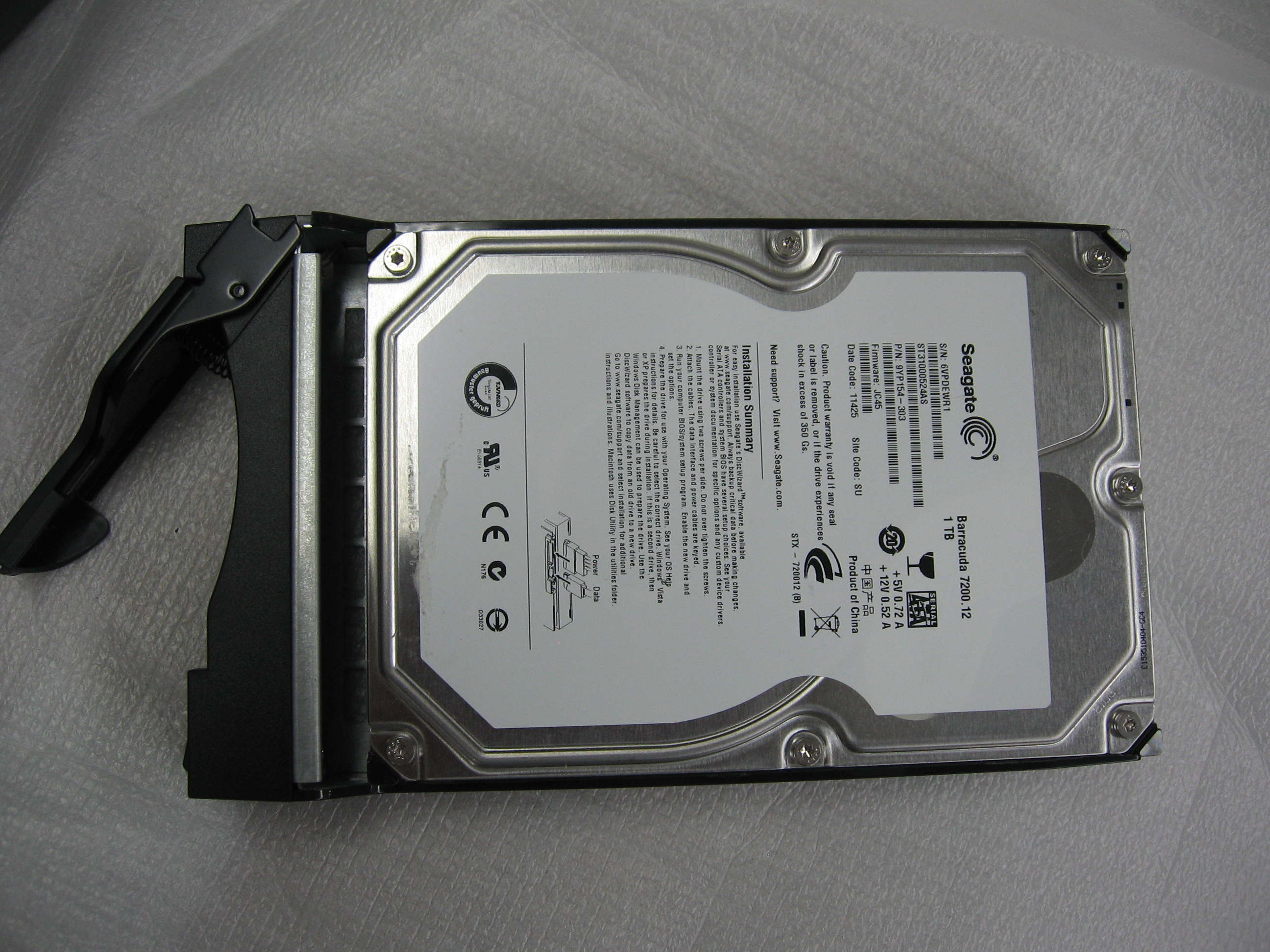
ドライブベイマウンター(っていうのかわかりませんが)のアップ。
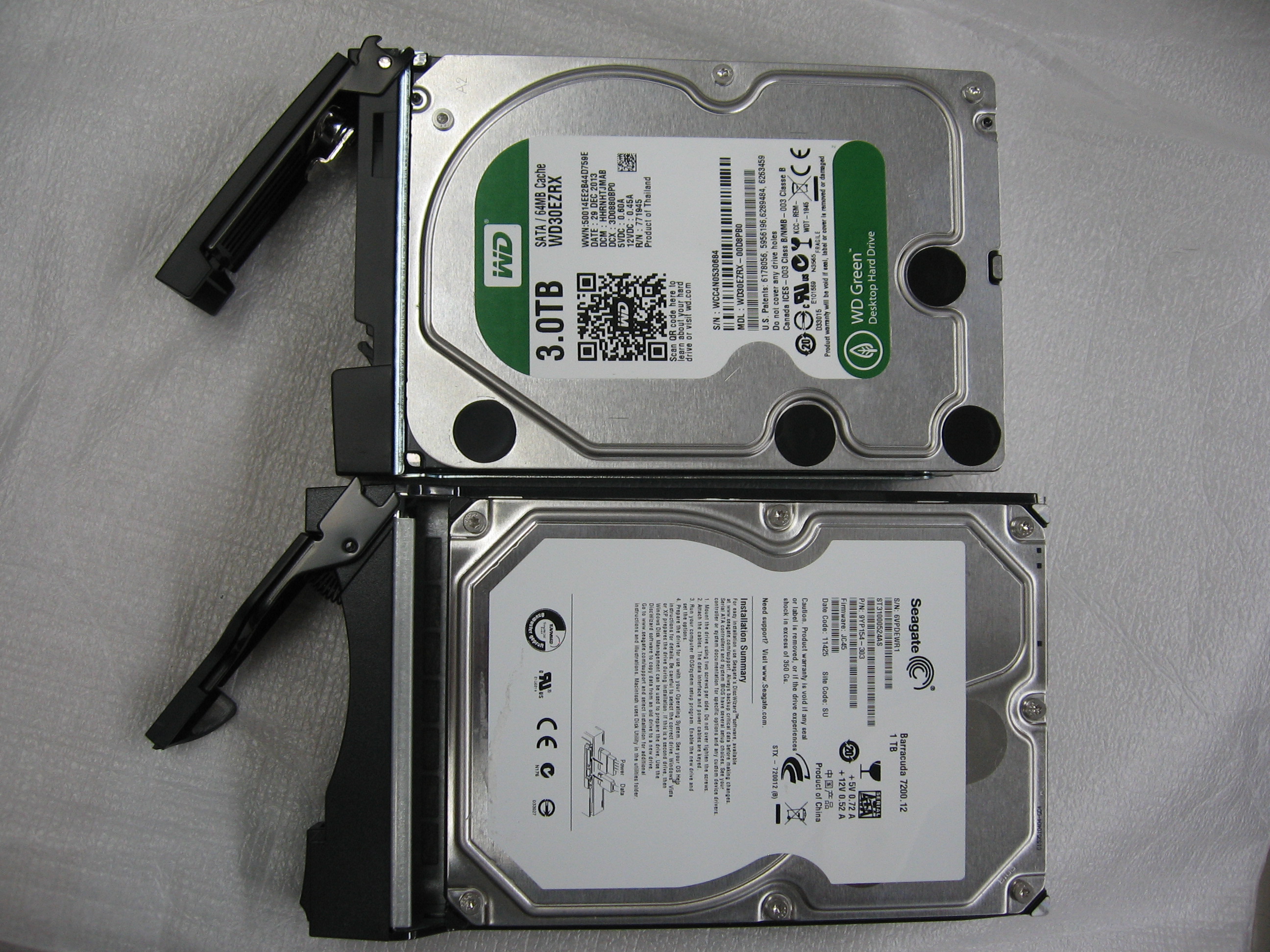
QNAP(上)との比較。asustorのほうが少し後退してますよね。
実はQNAPはこのマウンターの奥行きとハードディスクの長辺の長さが一緒なので、ネジ止めしなくてもうまく刺さります。
asustorはマウンターのほうが長いので、ネジ止めしないと、奥のプラグに刺さりません。
まあこれはどちらもネジ止めすればいいだけの話なんですが(笑)。個人的には、とりあえずネジ止めしなくても挿せば使えるというQNAPのほうが好みです。
HDMIをモニターにつなげばBIOSなどが画面に映ります。キーボード、マウスもつないでおけば使えます。

BIOSのメニュー画面。
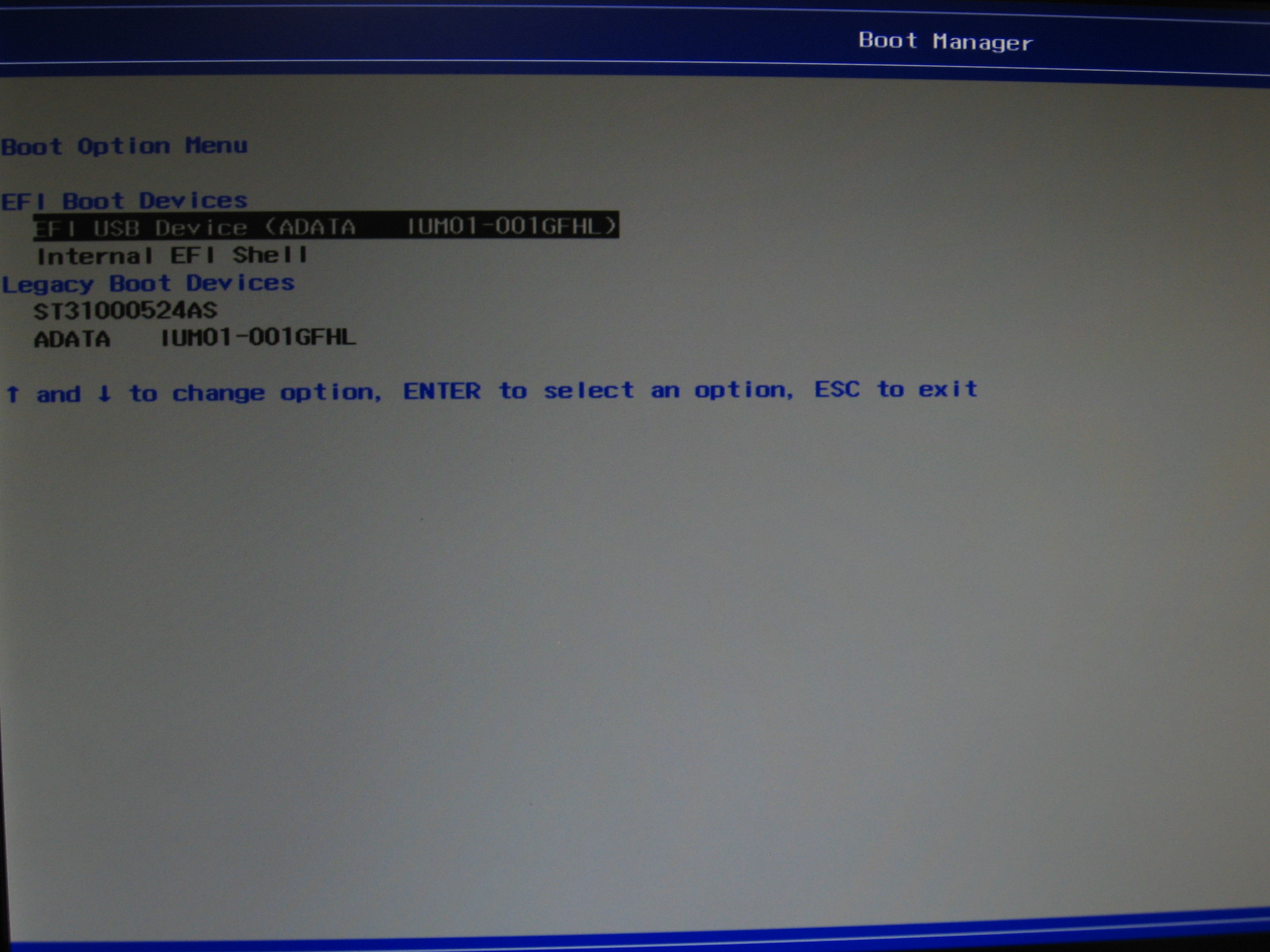
ブートマネージャー。
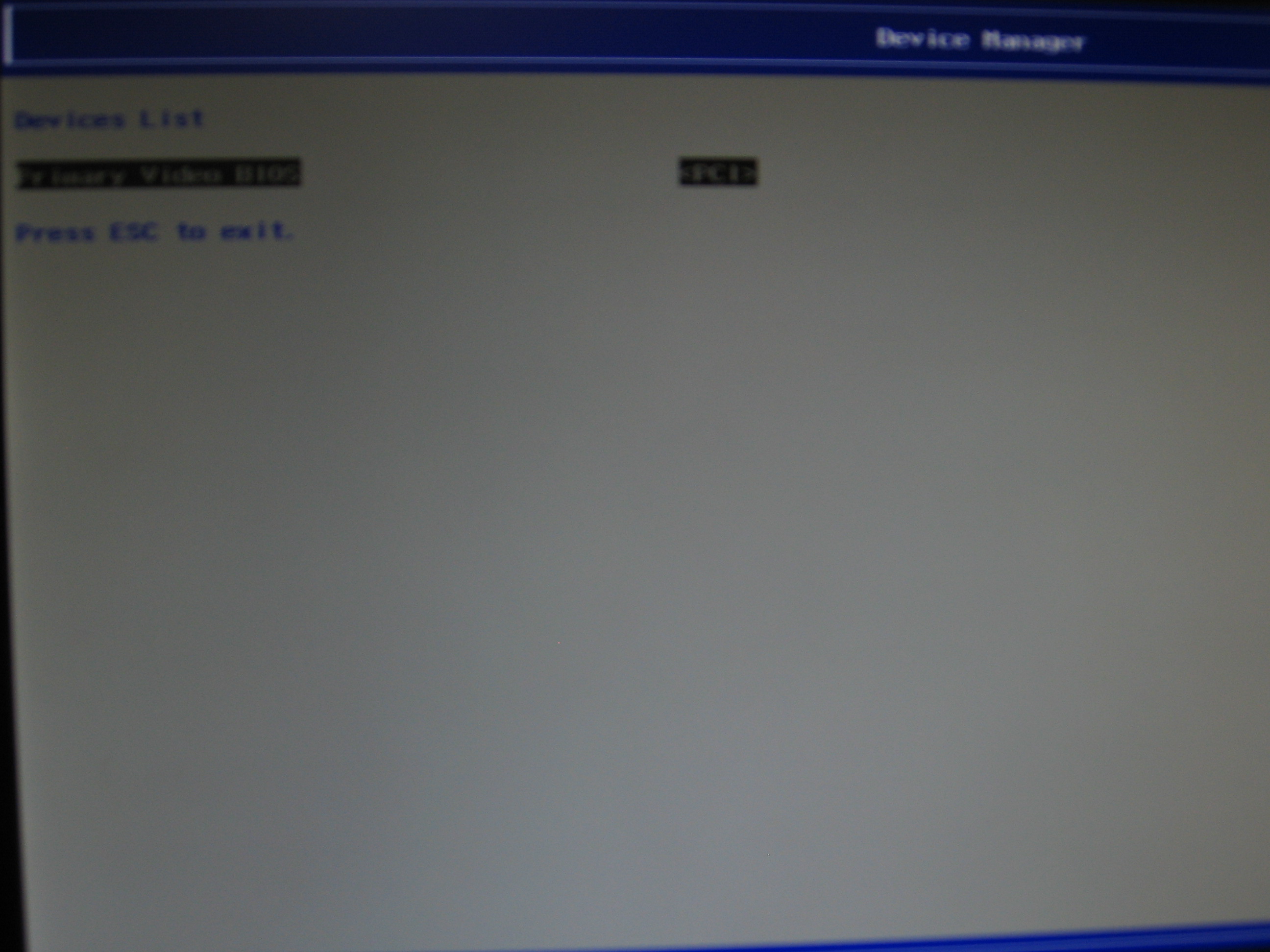
PCと全く変わらないBIOSの画面。

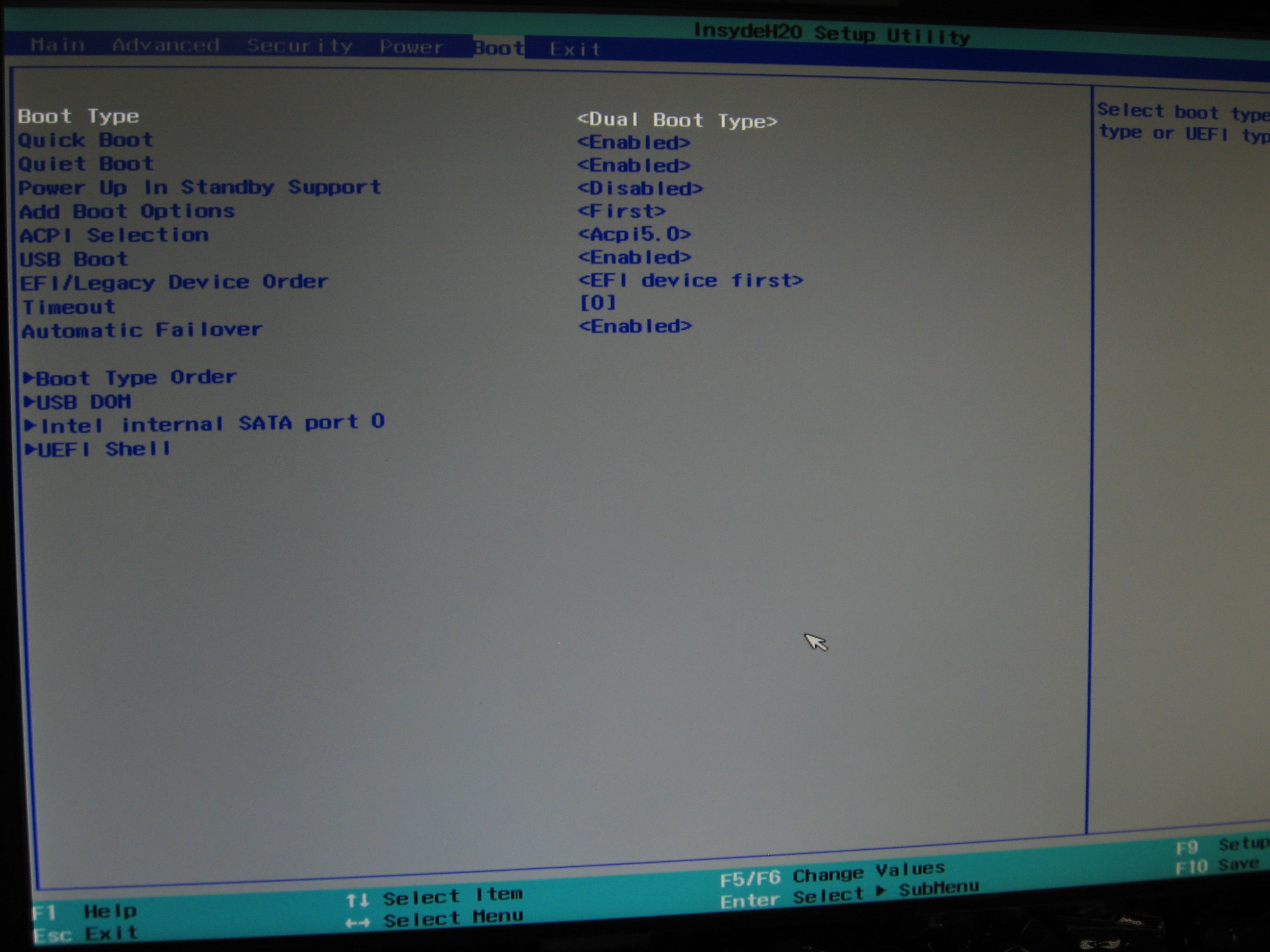
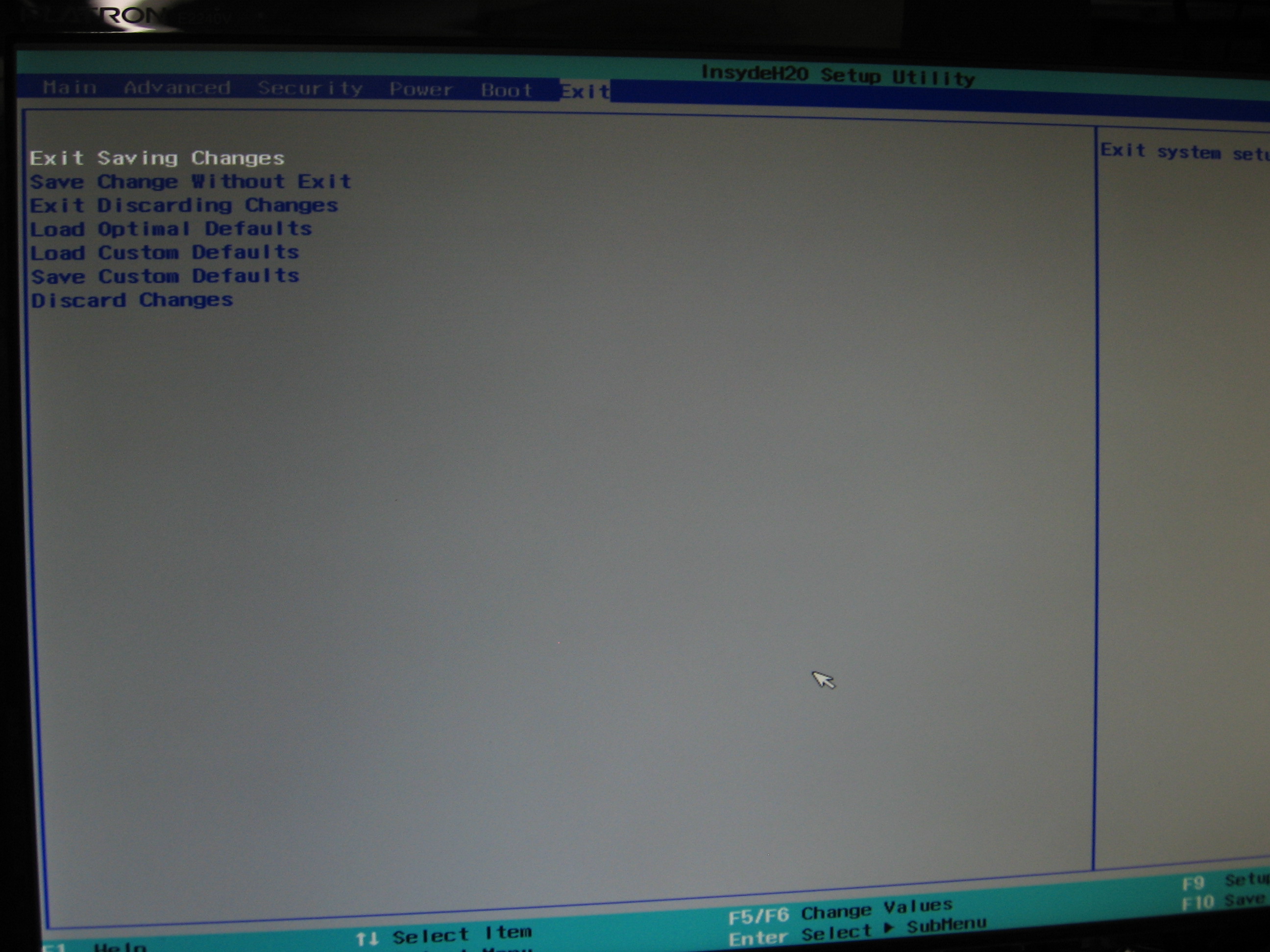

この辺見るとやはりNASというのはPCなんだなと思いますね。
QNAPは、ハードディスクを入れたら自動的に初期化する画面の流れになったのに、asustorはそういうことはありませんでした。
また、Windowsのネットワークにいきなり出てくるということもありません。
付属のディスクからWindowsのパソコンにユーティリティをインストールして、そこから始まります。
ではその辺はまた次回ということで!
QNAP NASにLANケーブルを4本挿してみた
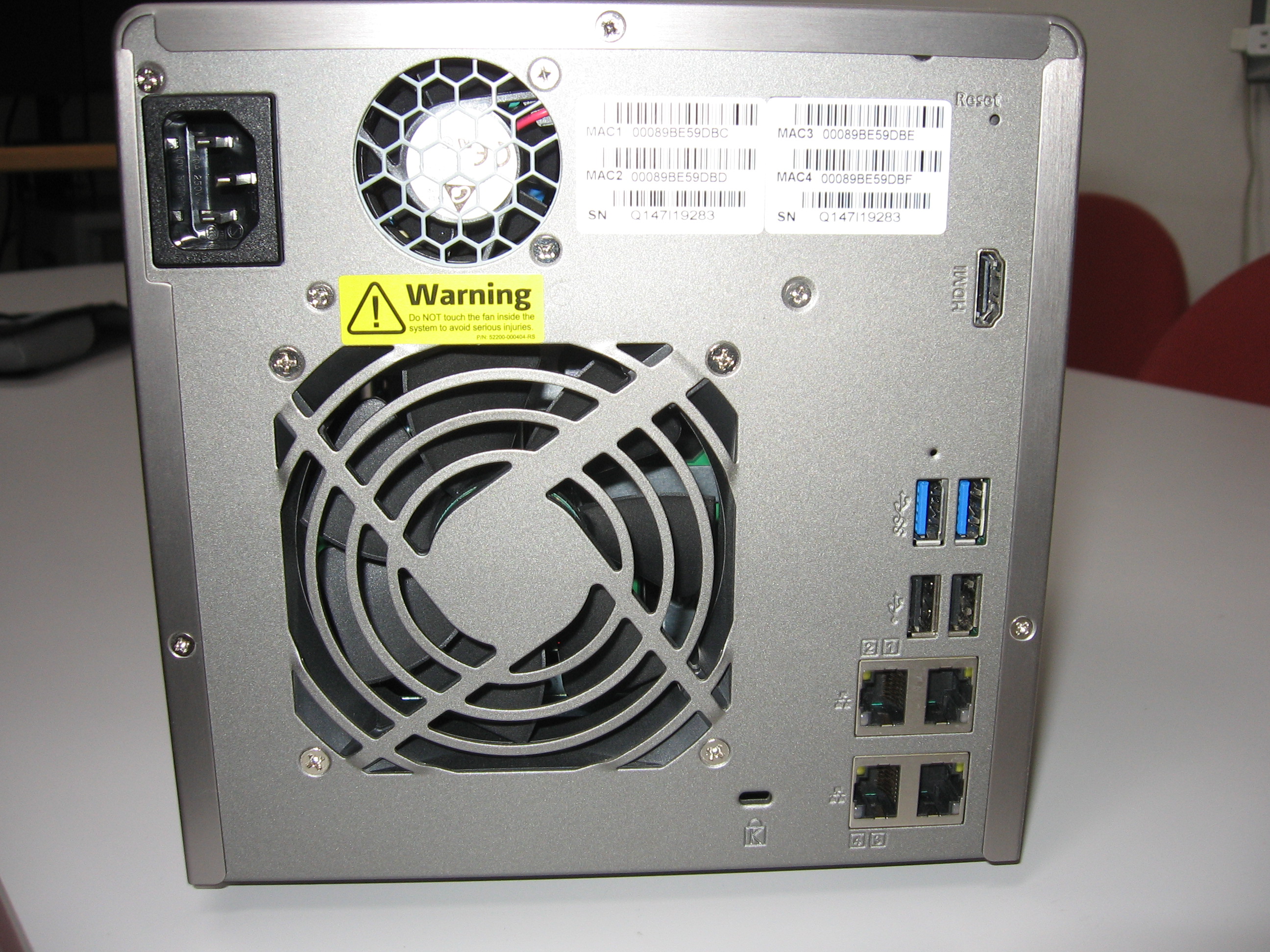
LANポートが4つもあるQNAP NAS。
LANケーブルを4本挿せば4倍速くなる?
いや、そう単純ではないでしょう。
実は、これには色々設定があるようです。

ネットワークインターフェイスの設定。トランキンググループの設定。
どうもこれは4つのポートのうち2つずつ、あるいは4つともすべて、トランキンググループに分けることができるような感じです。
トランキングとは何かというと、要するに複数のポートをまとめて一つにしてしまうということ。
例えば、一本の回線が切断されたとしても、トランキンググループのもう一本の回線が通信を継続し続けるとか。
あるいは、2本まとめて2倍の帯域を確保できるとか!
QNAPでは以下の8つの設定があります。
Balance-rr (ラウンドロビン)
アクティブバックアップ
Balance XOR
Broadcast
IEEE 802.3ad (ダイナミックリンクアグリゲーション)
802.3ad LACPのサポート
Balance-tlb (アダプティブトランスミット負荷分散)
Balance-alb (アダプティブ負荷分散)
正直、これだけ細かい設定の違いはよくわかりません(笑)。説明が難しすぎです。
詳しくはこちらをどうぞ!!http://docs.qnap.com/nas/4.0/jp/index.html?network.htm
どれもフォールトトレラント(一部が故障しても正常動作を保ち続ける能力)とか書いてありますので、一本が切れてもそれを補うような働きはあるんじゃないかと思います。
負荷分散と書いてあるbalance-なんとかかんとかというのが、帯域を太くできる設定・・・?
よくわからないので、とりあえず4本つないで、これまで同様のAfter Effectsネットワークレンダリングをやってみることにしましょう!!
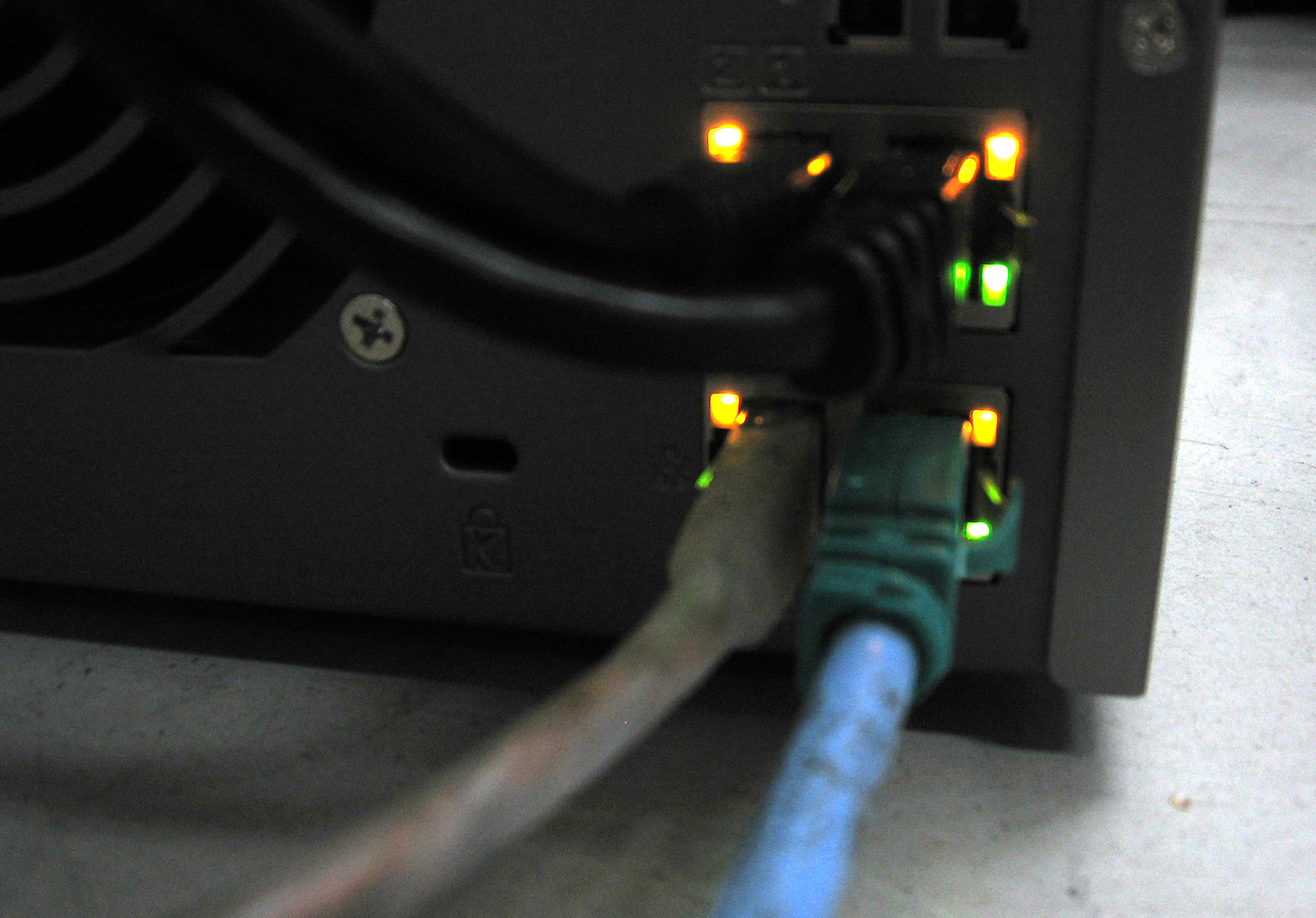
とりあえず4本つなぎました!!
ここにLANケーブルを4本つないでしまうと、ギガビットハブのポートとそれに繋げるPCは限られているので、とりあえずレンダリングサーバーは1台とし、LAN回線一本のときと、4本にして8つの設定を切り替えてみるということをやってみました。
気になる結果は・・・
まあ、結論から言うと、どの設定にしても5,6分で片付くので大差ありませんでした(笑)。
実際、スタンドアローンでレンダリングする時間と同じですので、ギガビットLAN回線一本ですでにボトルネックは解消していたわけですね。
まあしかし、負荷分散、フォールトトレラントのために、少なくとも二重化しておくのは良いことだと思います。
ちゃんとネットワークの知識のある方は、この細かい設定を活かせるんじゃないかと思いますので、ぜひお試しいただきたいと思います。
ではまた~
After Effects ネットワークレンダリングに挑戦!(9)
■ボトルネックはLANだった!!
ネットワークレンダリングも早9回目。
はい。ここまで全く触れてきませんでしたが、実は弊社のLANは普通に10/100ベースのハブを使っております。
それはボトルネックになるんじゃないかとは思っていたので、ギガビットハブを入れようという話はしていたのです。
しかし、届くのに時間が掛かるし、どのくらい差が出るのか知りたいので、とりあえず100ベースで試してみたのです。
ネットワークに詳しい方は、まず一番に考えることだと思いますので、いつまでも回り道していて、歯がゆい思いをされていたのではないかと思いますが(笑)。
そしてついに、ギガビットスイッチングハブの登場です!!

仮設なのでダンボールの上、のパッケージの上に鎮座ましましてますが(笑)。
有名なNETGEARのProSAFE GS108です!
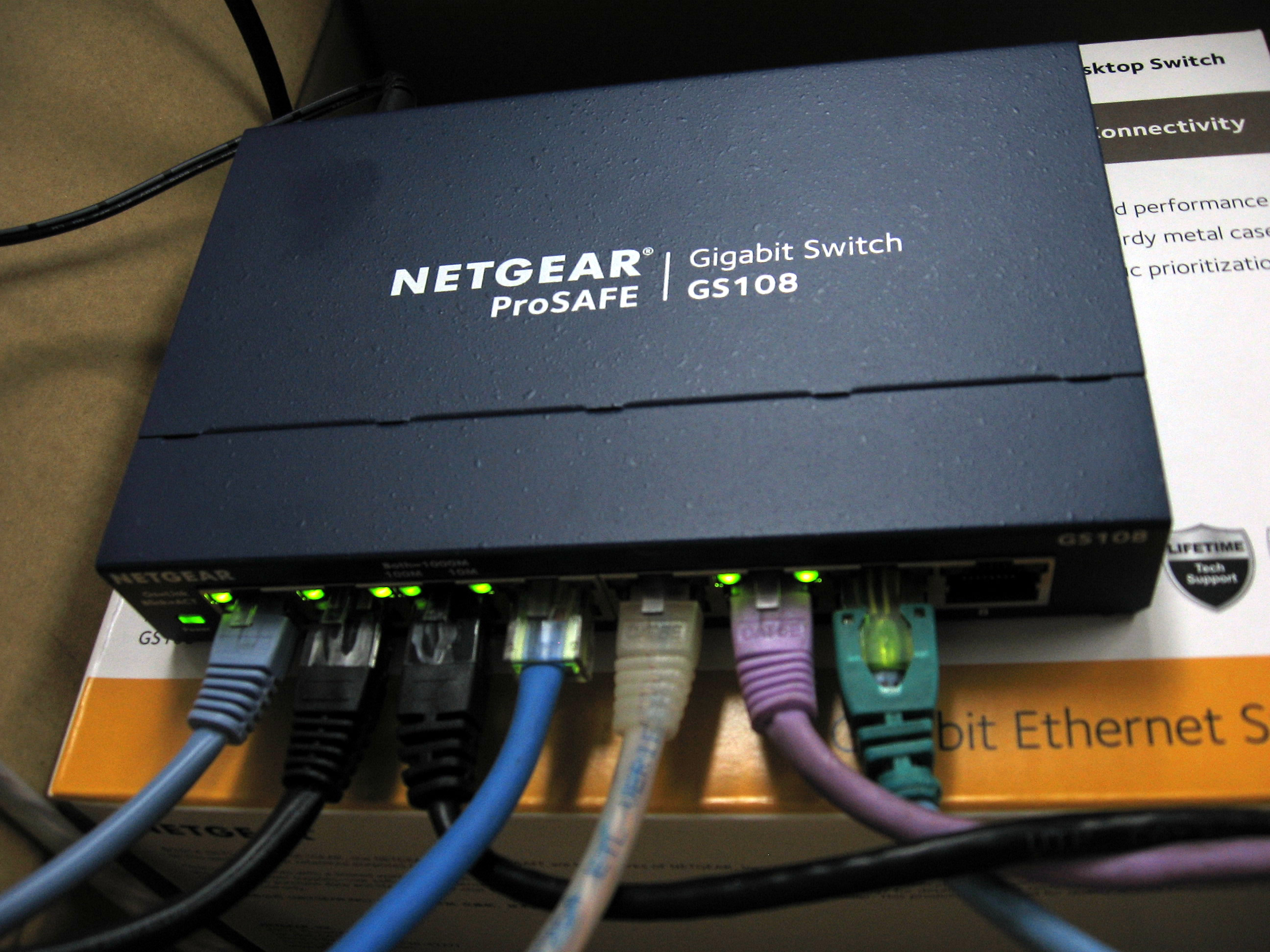
これで100ベースから一気に1000ベース!ギガビットイーサネットの誕生です!!
ちなみにこのハブにつながってる端末間だけの話です。インターネットは速くならないし、他のPC間では変わりありません(笑)。
お陰で、ちょっと遠いところにあるレンダリングサーバーは参加できず。LANケーブルも1mの奴はいっぱいあるのですが、長いのが足りない!!
いや長すぎるのはあるんだけどぶった斬りたい!!でもコネクターと圧着工具ないから無理!!(笑)。
ということでPCは最大4台の参加です。NASは2台使っていますが、ここまでは特に改善は見られませんでした。
さて、どうなるでしょうか!?

プロジェクドrising_frame2 (変換済み).aep゙のAdobe After Effects v13.2 (Windows 64)レンダリングログ レンダリングは2015/06/01、 16:58:17に開始しました。 2015/06/01 16:58:17 : コンポジション゙コンポ 1゙の開始 出力先 : V:\output\コンポ 7\コンポ 1_[#####].psd 2015/06/01 17:03:30 : コンポジション゙コンポ 1゙の終了 合計経過時間 : 5 分 13 秒 ログは2015/06/01、17:03:30に閉じられました。
5分!!
いきなりスタンドアローンと同じ結果が出ました!4台で!!
ちなみに2台ではどうなるかというと。
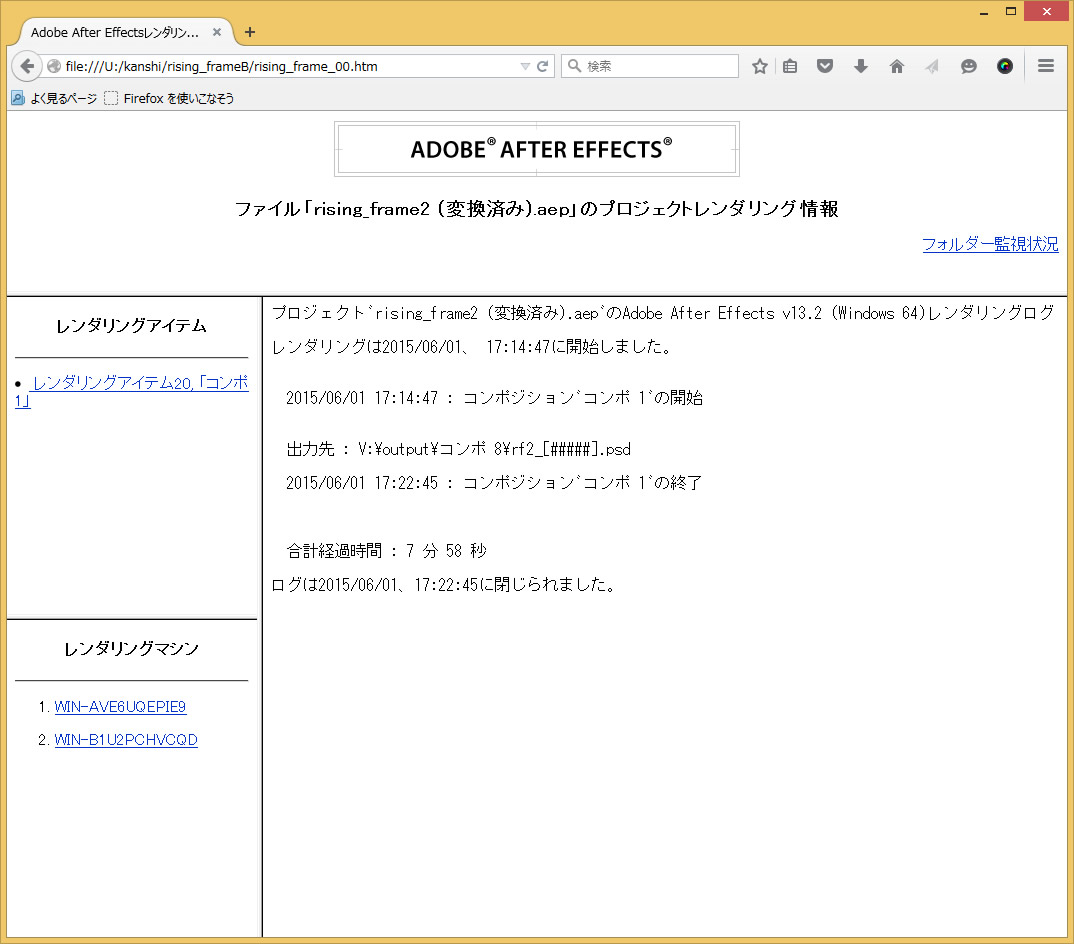
7分58秒!
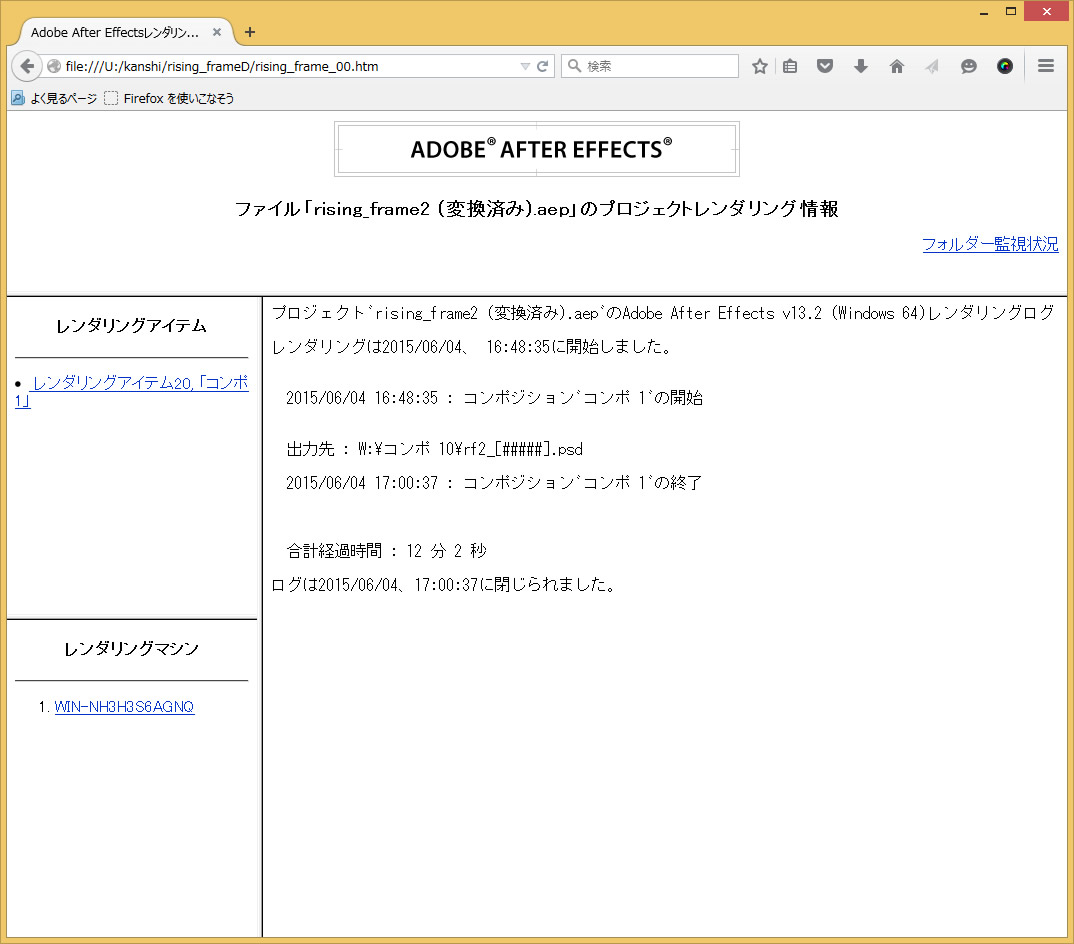
ちなみに1台では12分のタイムが出てますね。
■結論!
今回は1分強、2Dで2,352フレームの動画をレンダリングしたわけですが、これが30分で、同じくらいのエフェクトが全フレームにかかっているとするならば、単純計算で30倍位の時間がかかるわけですね。(もちろんいろんな条件によってかなり違ってくると思いますが)
つまり、5分なら150分、2時間半もかかるわけです。レンダリングを待っていたら編集作業は進みませんから、やはり編集用とは別に最低一台レンダ リングサーバーが必要だと思います。その場合はネットワークドライブを使わないで、そのマシンに書き出していったほうが速いでしょうね。
あとはスタジオの規模によって、単位時間あたりどの位の長いキューが何本入ってくるのかによってシステムを考えていく必要はあると思います。今回はそこまでの実験はできなかったのでそこまで言及はできません。
ちなみに、この動画でのスタンドアローンのレンダリングの速度は4コアのi7でも6コアのXeonでもそれほど変わりはありませんでした。
長い動画や、エフェクトの多さ、複雑さなどによっても変わってくると思うので、コア数は多いほうがいいのでしょうが、最低4コアで十分ということでしょうか。
あと、NASを2台にしても、それだけでは目に見えた変化はなかったので、ファイルサーバーを一台用意して、監視フォルダと出力フォルダは同じサーバー(あるはNAS)でいいと思います。
まとめ
・After Effectsを使うなら、編集PCと別に最低1台はレンダリングサーバーが必須
・ネットワークレンダリングをする場合、レンダリングサーバーは最低4コア4台でスタンドアローンに匹敵する
・レンダリングサーバーやファイルサーバーを使うならギガビットイーサネット環境が必須
・(ネットワークレンダリングの際は)ファイルサーバーのスペックはそこそこで良い
・(ネットワークレンダリングの際は)ファイルサーバー(NAS)は入出力を1台でやっても良い
はい、これで一区切りとなりますが、また後日談とか、別のNASの話とか、続きがあるかもしれません。
どうかお楽しみに!!
After Effects ネットワークレンダリングに挑戦!(8)
■続・QNAP NASの設定
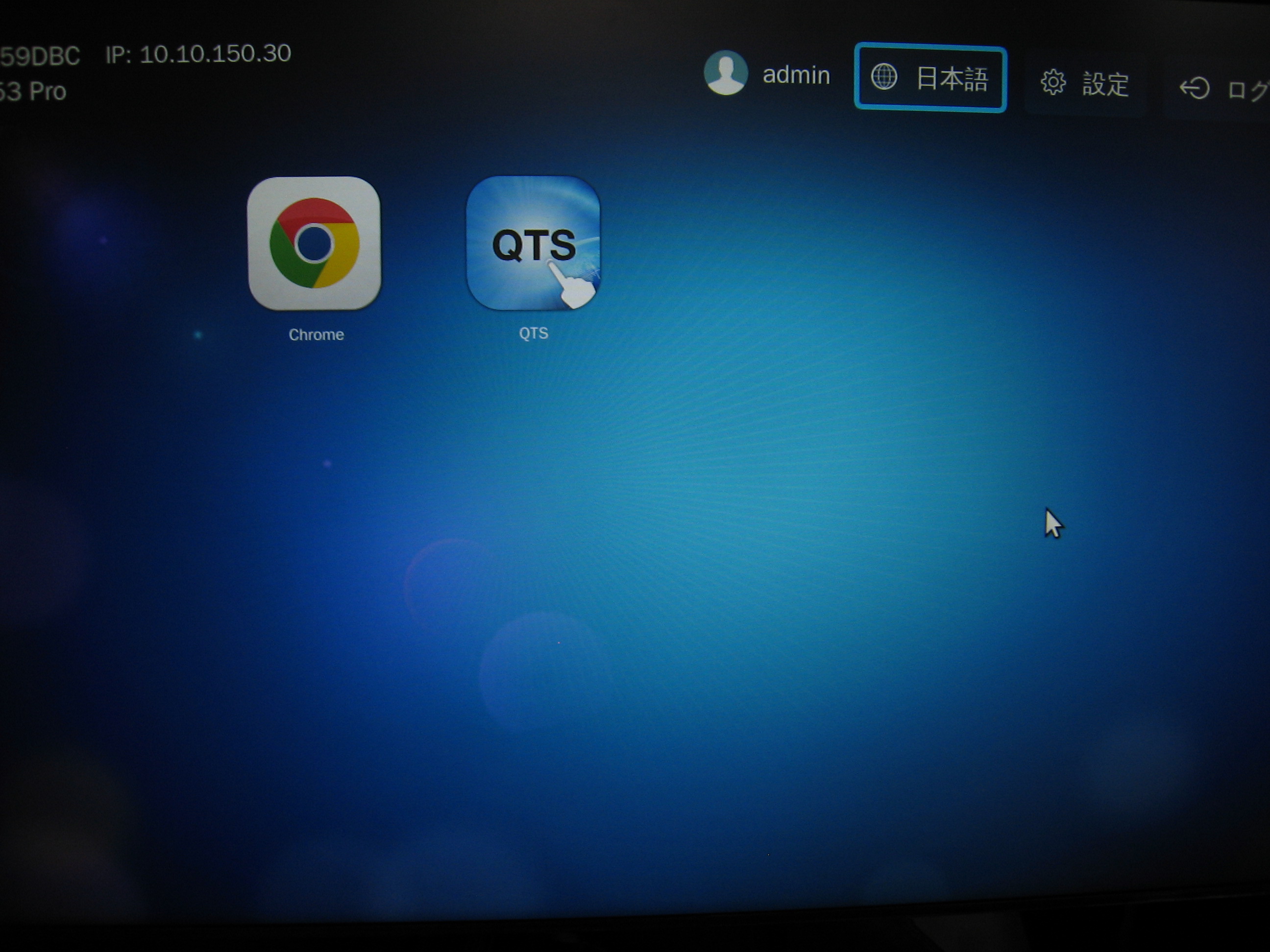
QNAP NASのセットアップ 続きです。これはまだ、NASとモニターを直結した状態で、NASが出している画面ということになります。
こんな画面が出てきます。またここでも日本語化のボタンを押さないといけません。
ここからは、マウスも使えます。
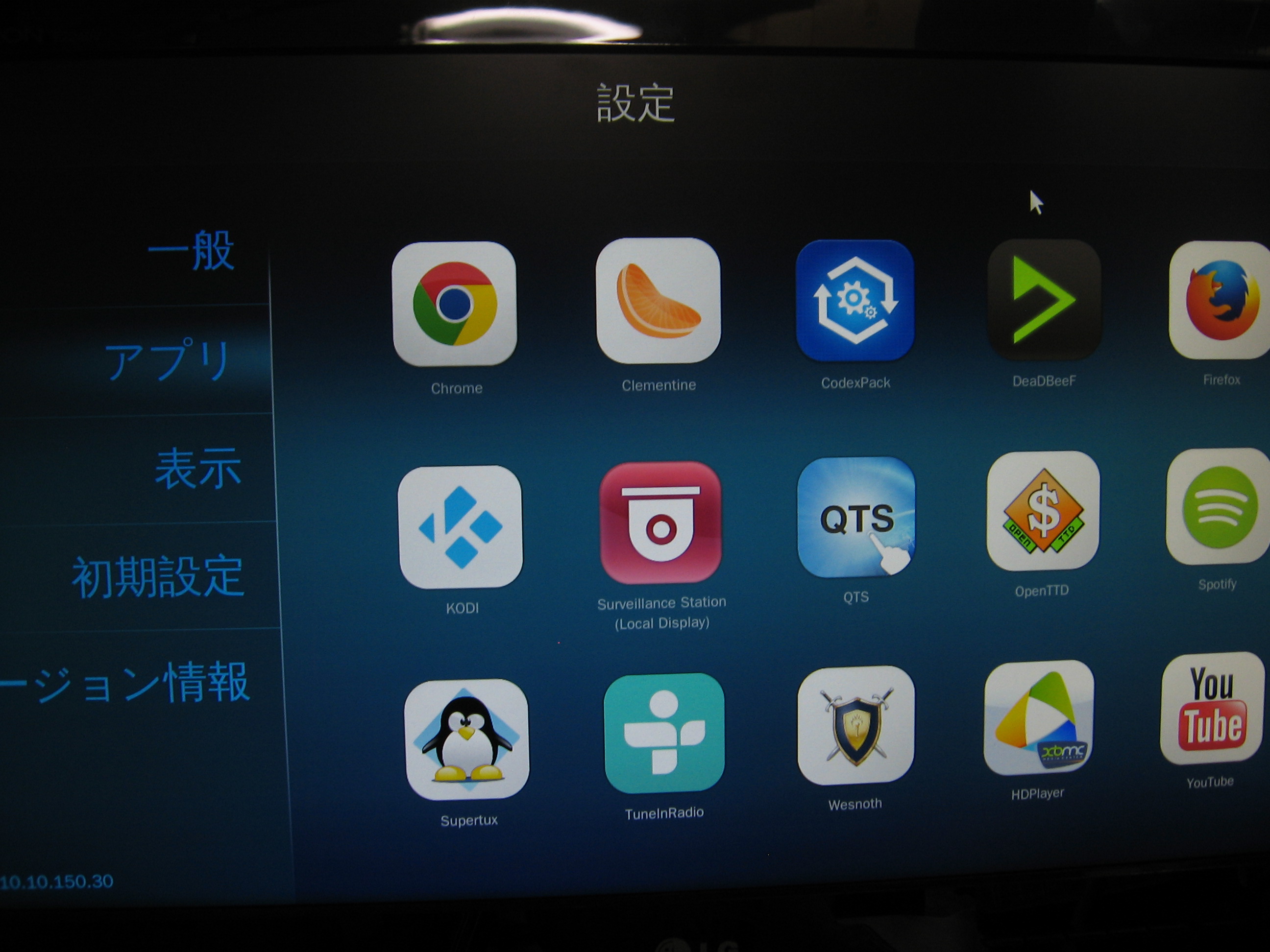
QTSというアイコンを押した結果。設定が出てきます。これは使えるアプリ一覧ですね。ChromeやFirefoxが既に入ってますよ?!
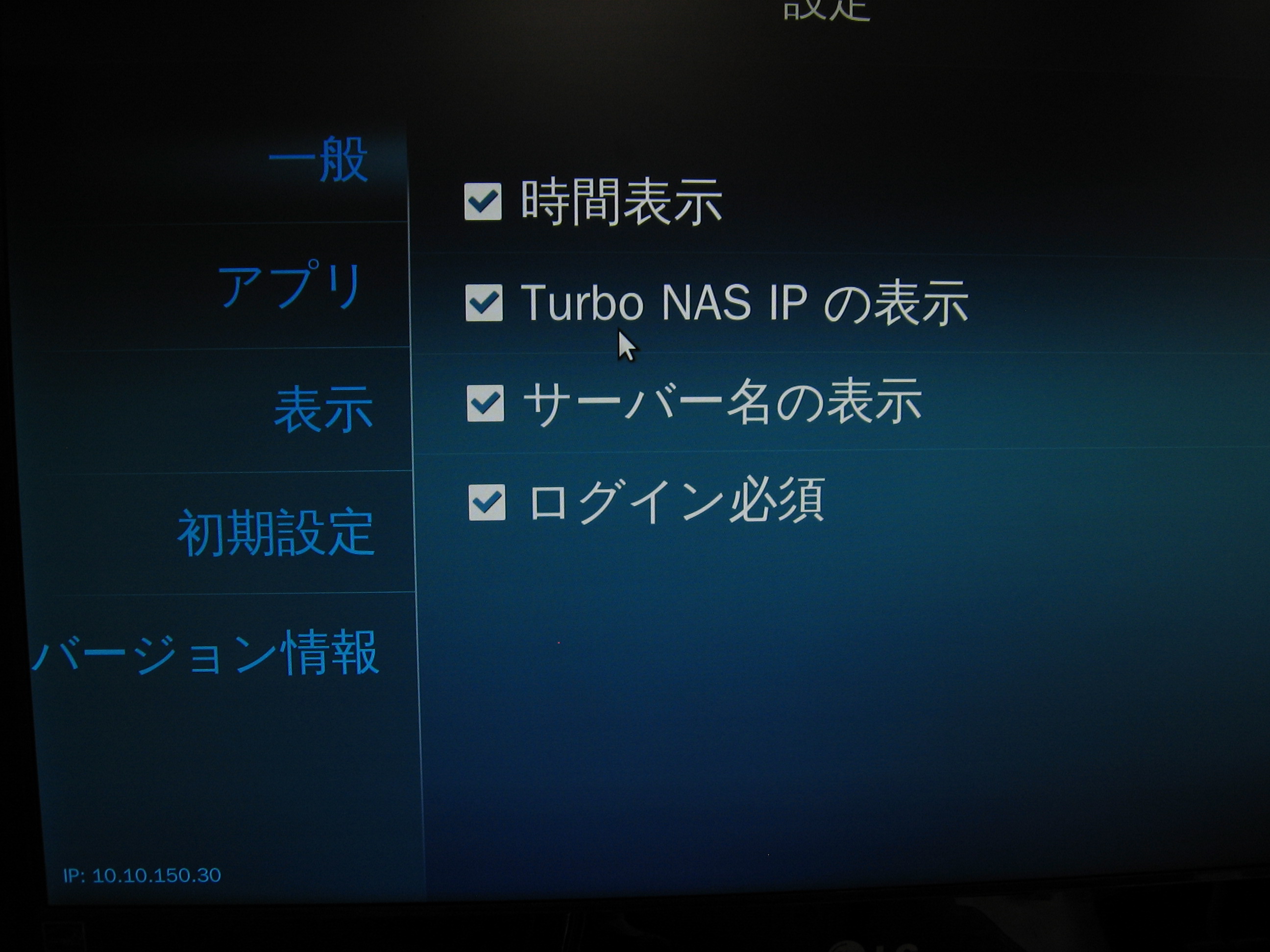
その他の設定。これは一般。
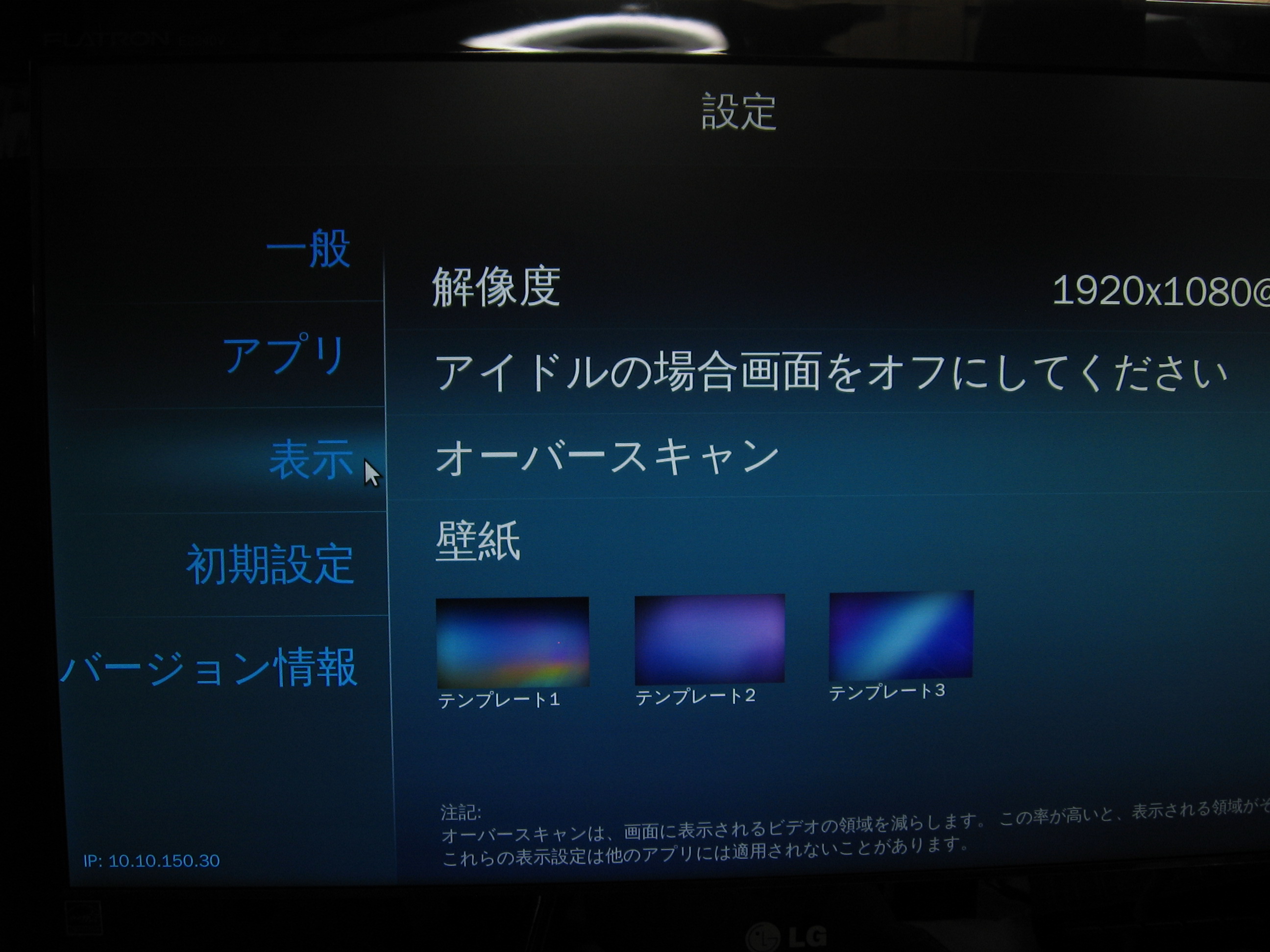
表示の設定。本当にパソコン並みですね。
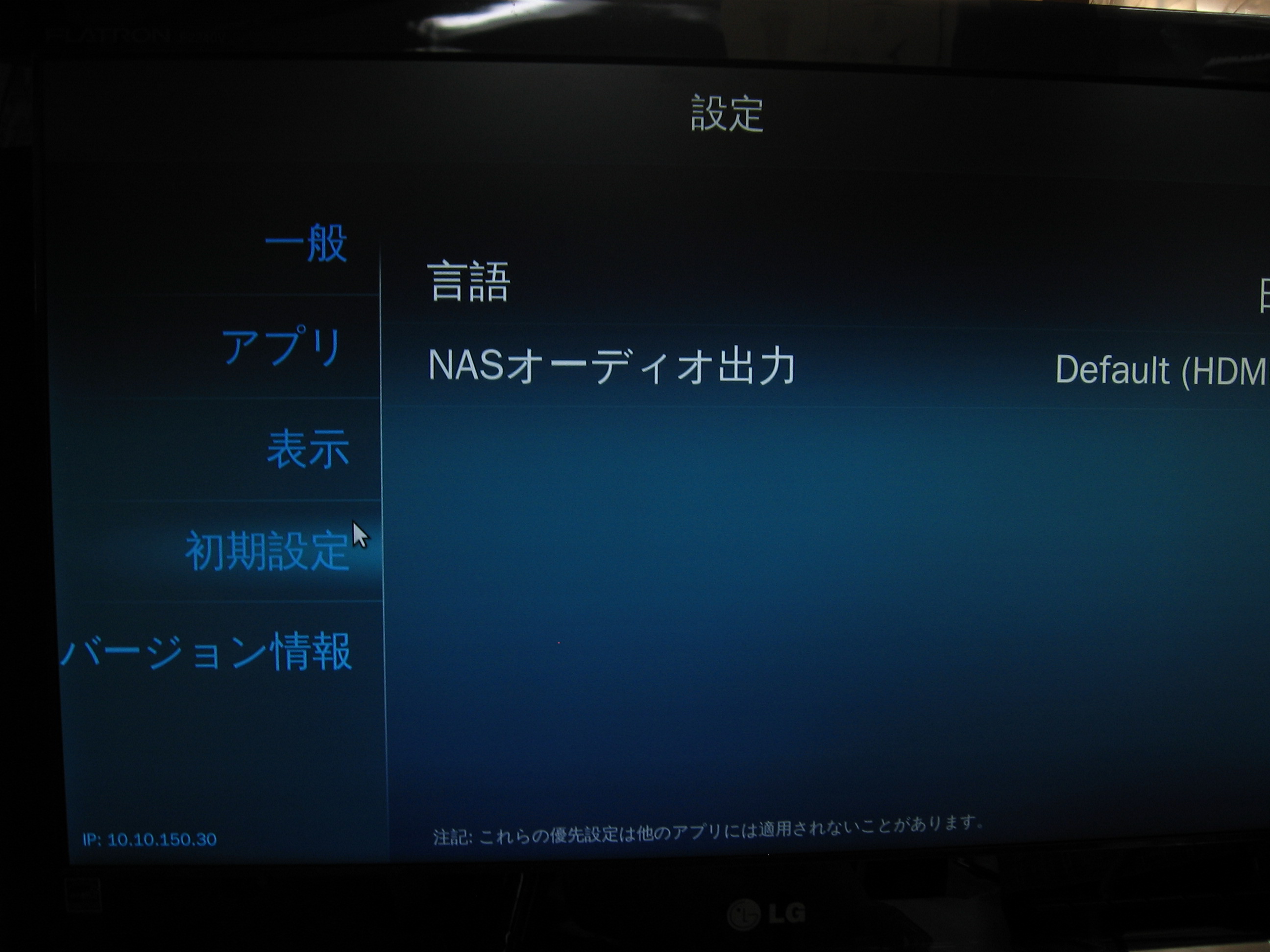
初期設定。NASオーディオ出力がありますね。
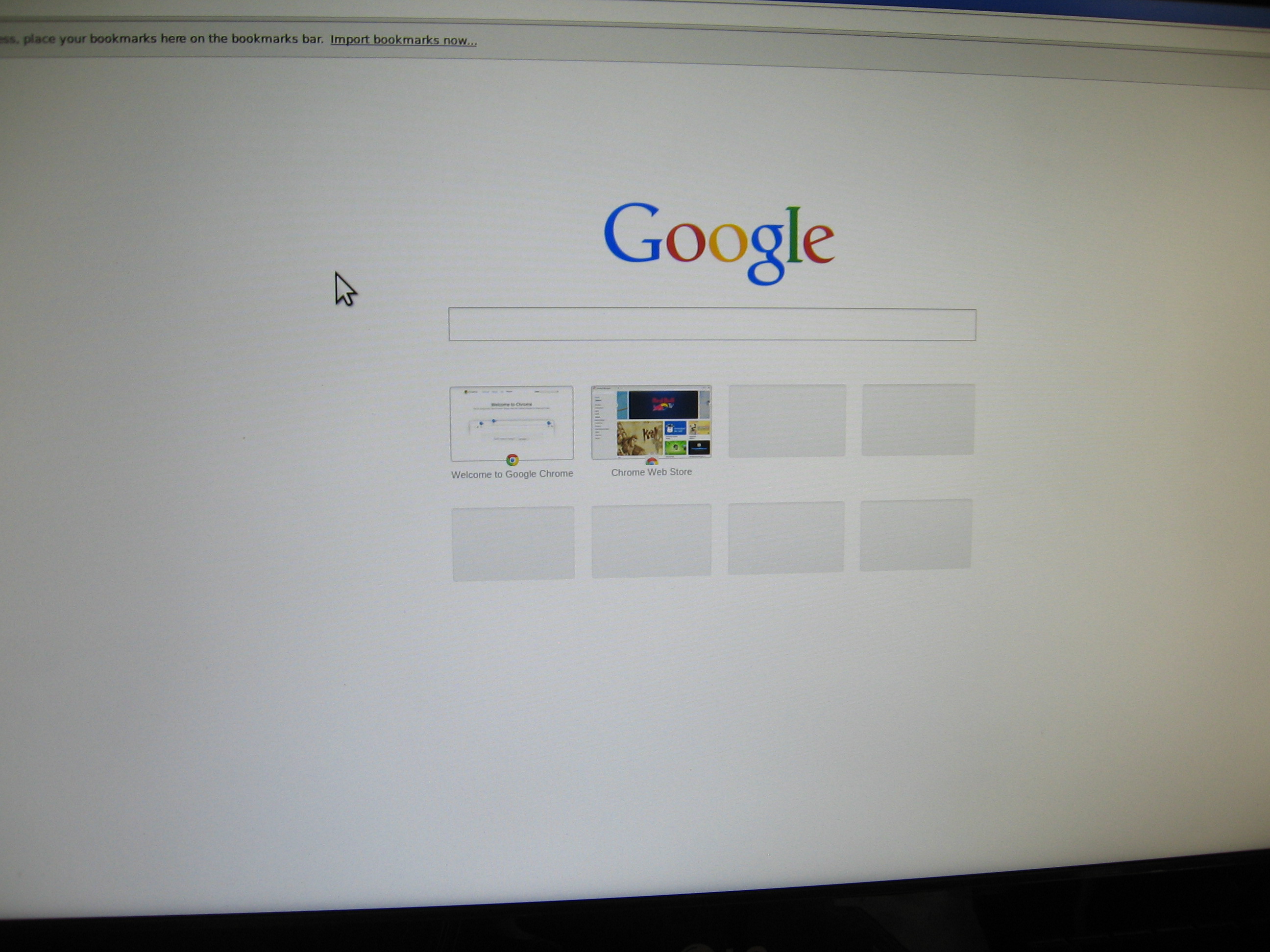
NASでGoogle Chrome!
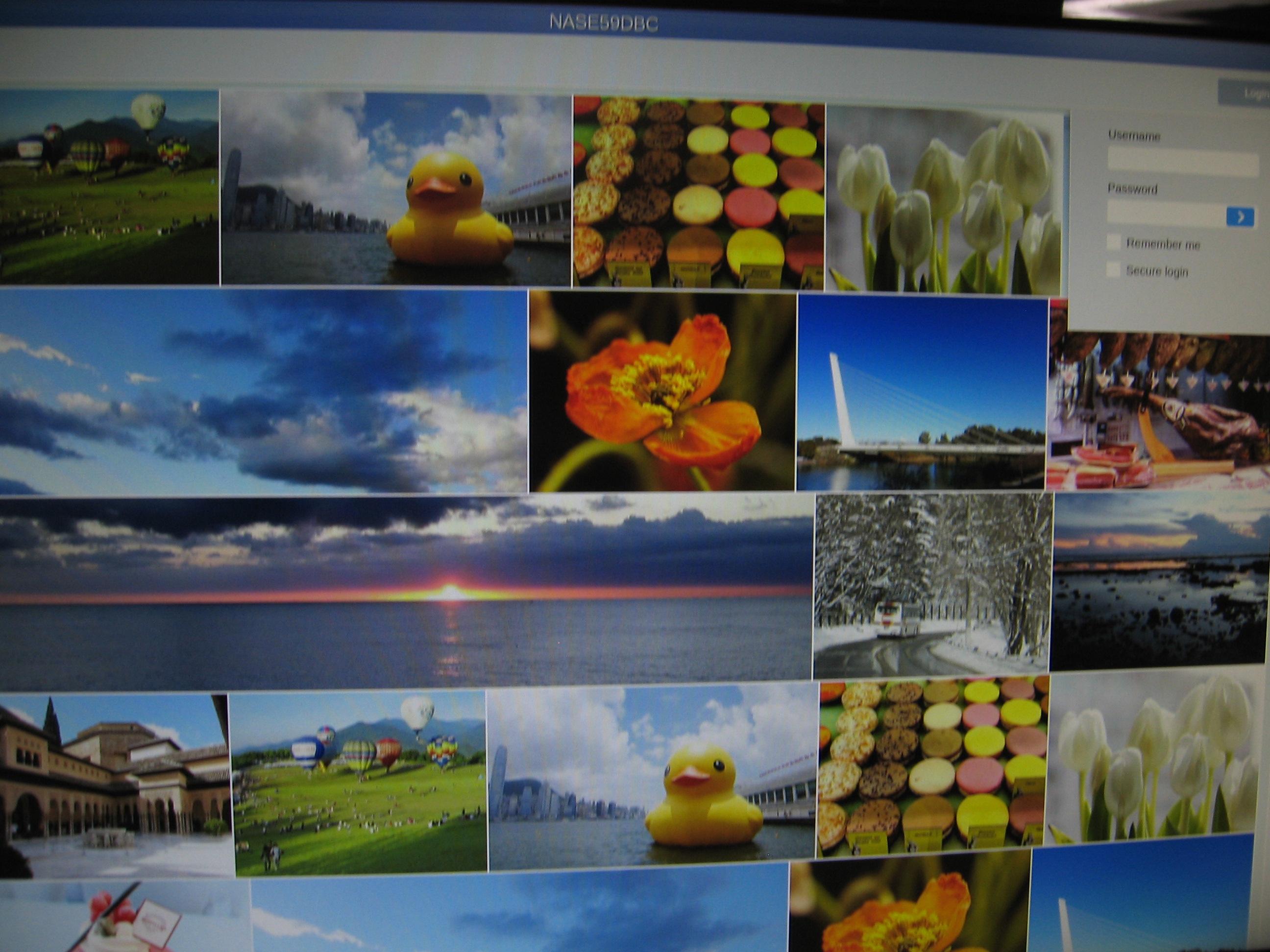
初期画面のブックマークをクリックしたところ。ここから管理画面にログインできます。
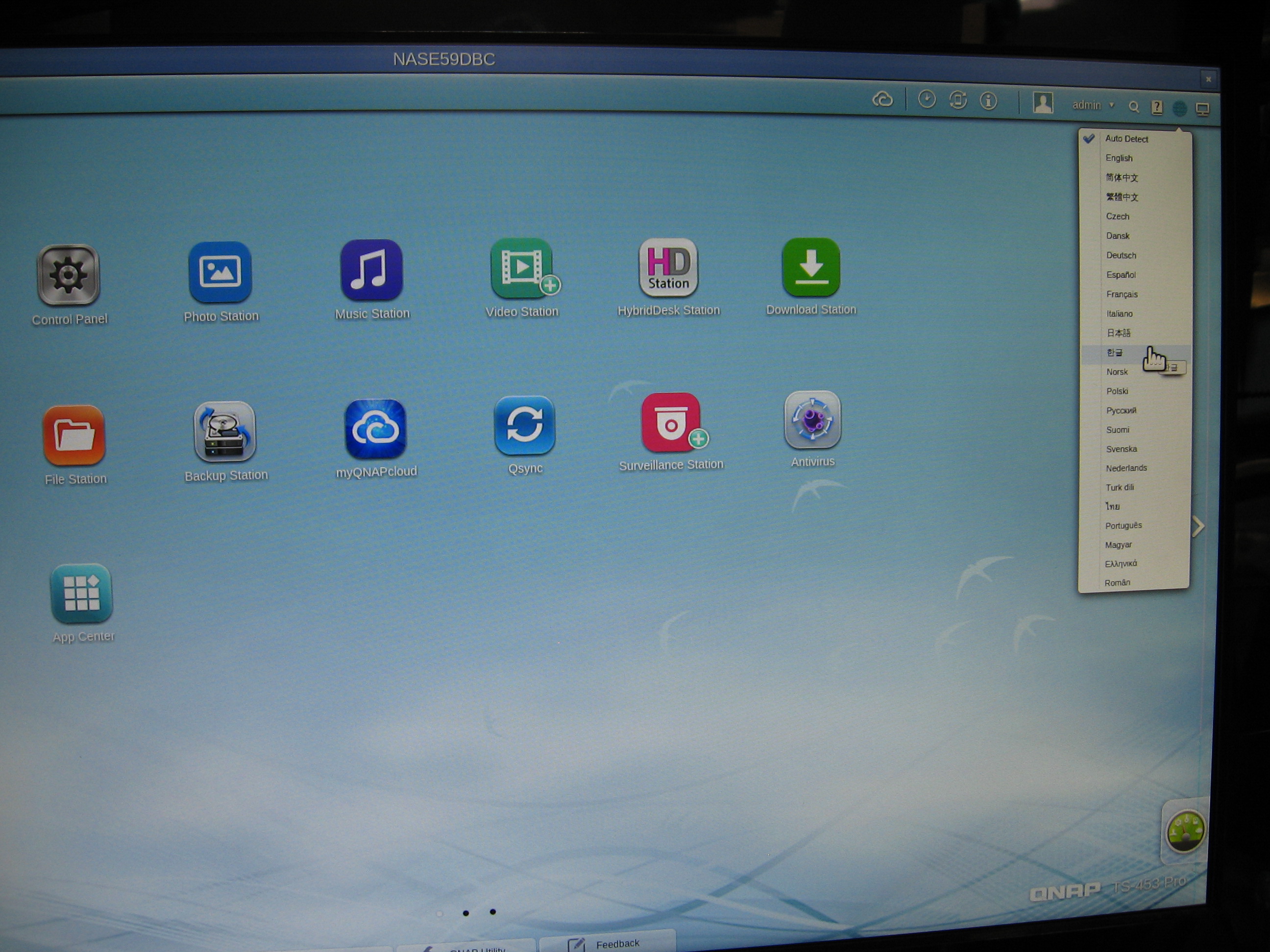
管理画面。ここでも日本語を選びます。いろいろアプリが入ってます。
サイドメニュー関係。
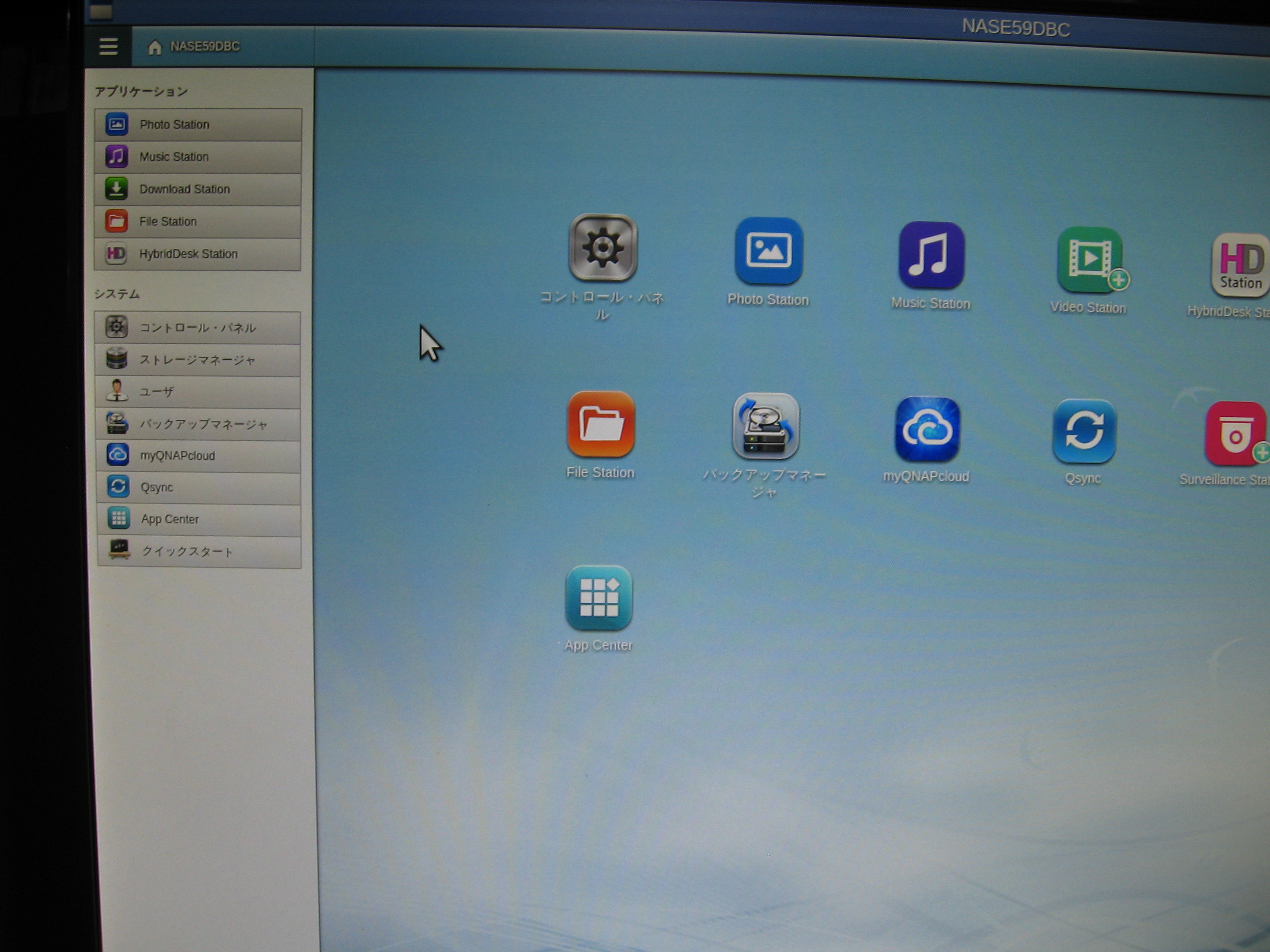
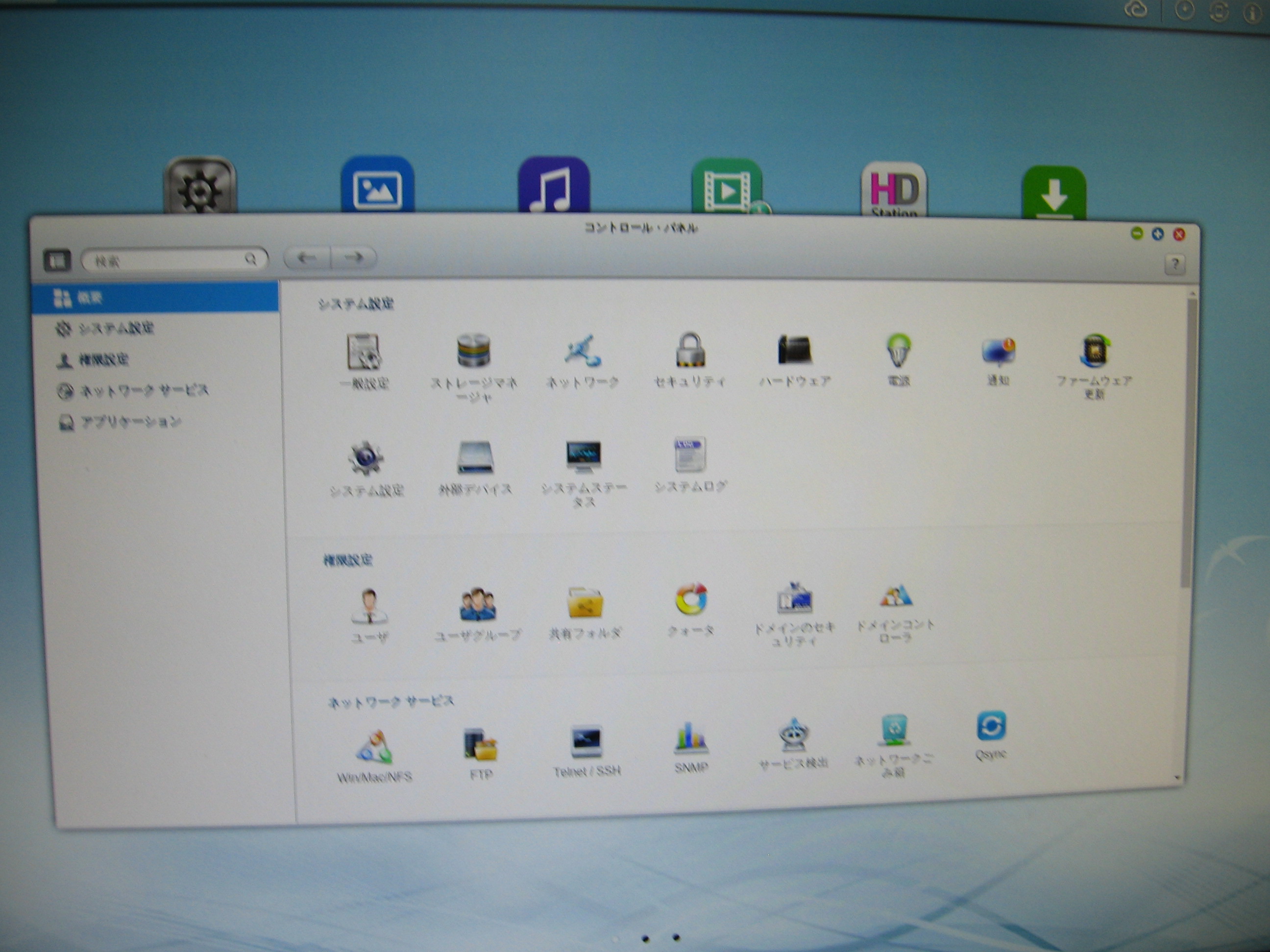
コントロールパネル
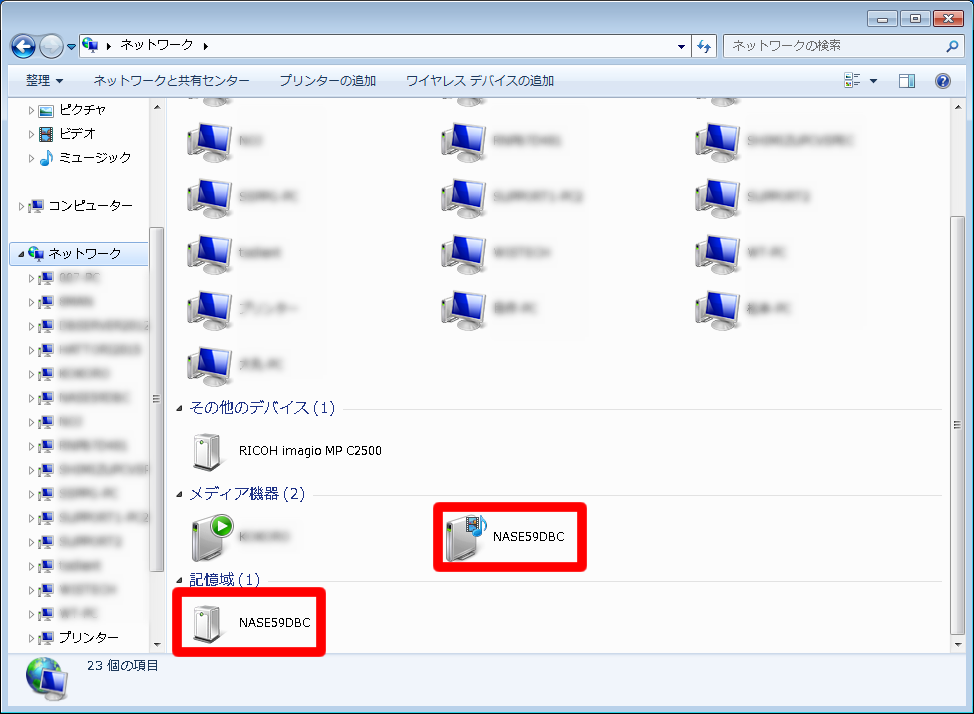
同様の管理画面を、ネットワーク内のパソコンで見ることができます。
セットアップが終わると、ネットワークにNASが出てきます。記憶域とメディア機器のところに出ています。メデイア機器に出ているのは、初期設定のときにマルチメディア対応設定にしたからですね。
NASのアイコンをダブルクリックすると、ブラウザから管理画面のログイン画面が立ち上がります。これはNASのブラウザで見たものと同じですね。
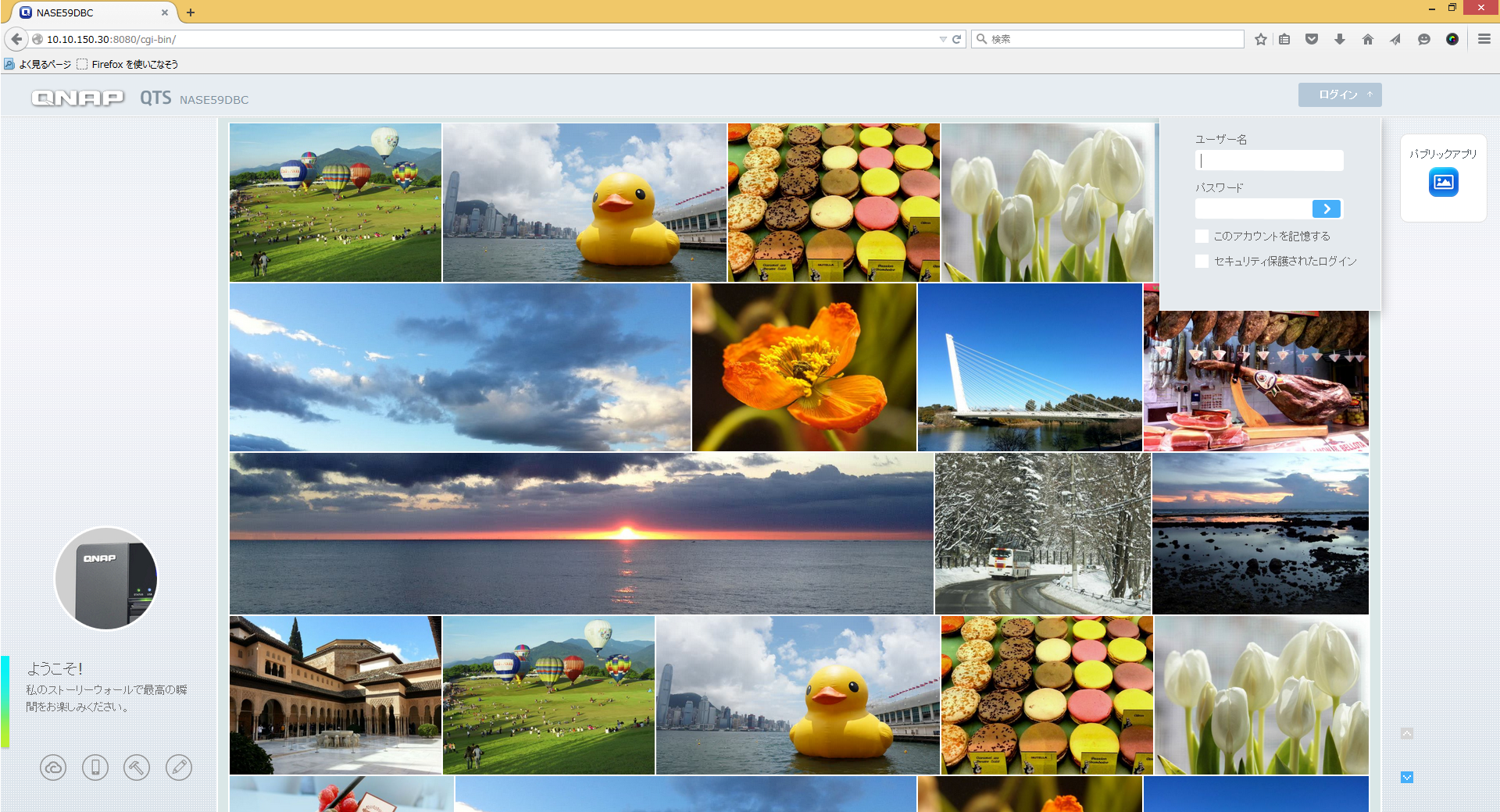
管理画面です。最初から日本語だったように思います。
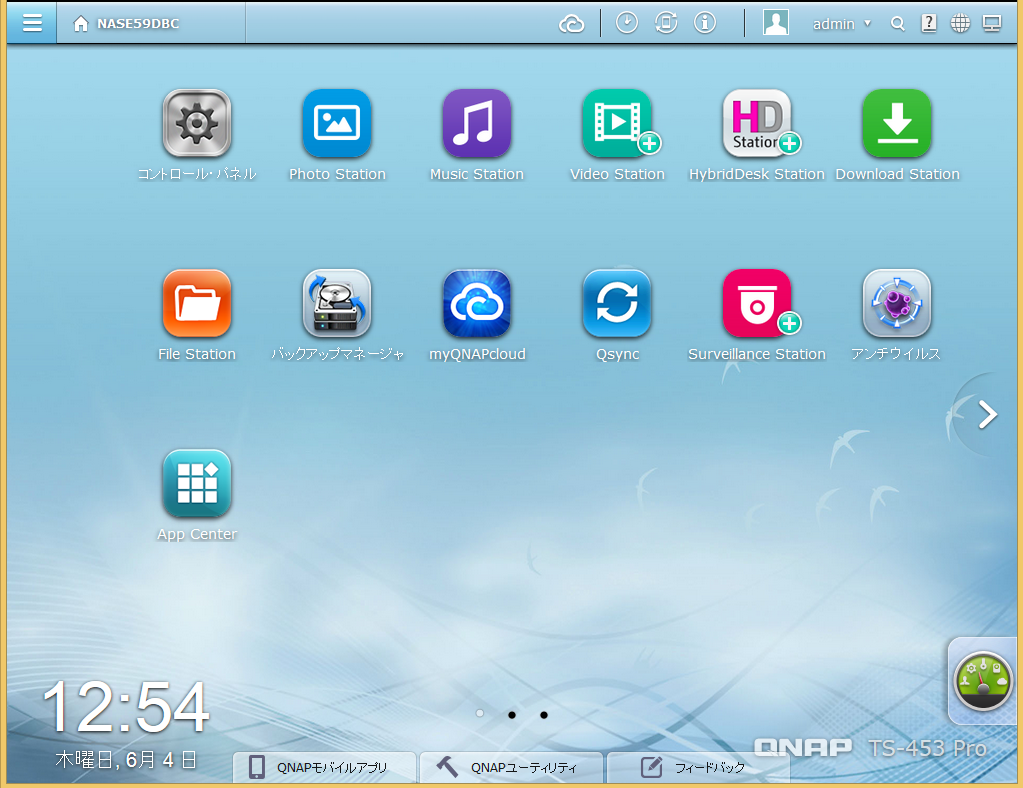
一番下のQNAPユーティリティをクリックすると、ユーティリティのダウンロードサイトが開きます。
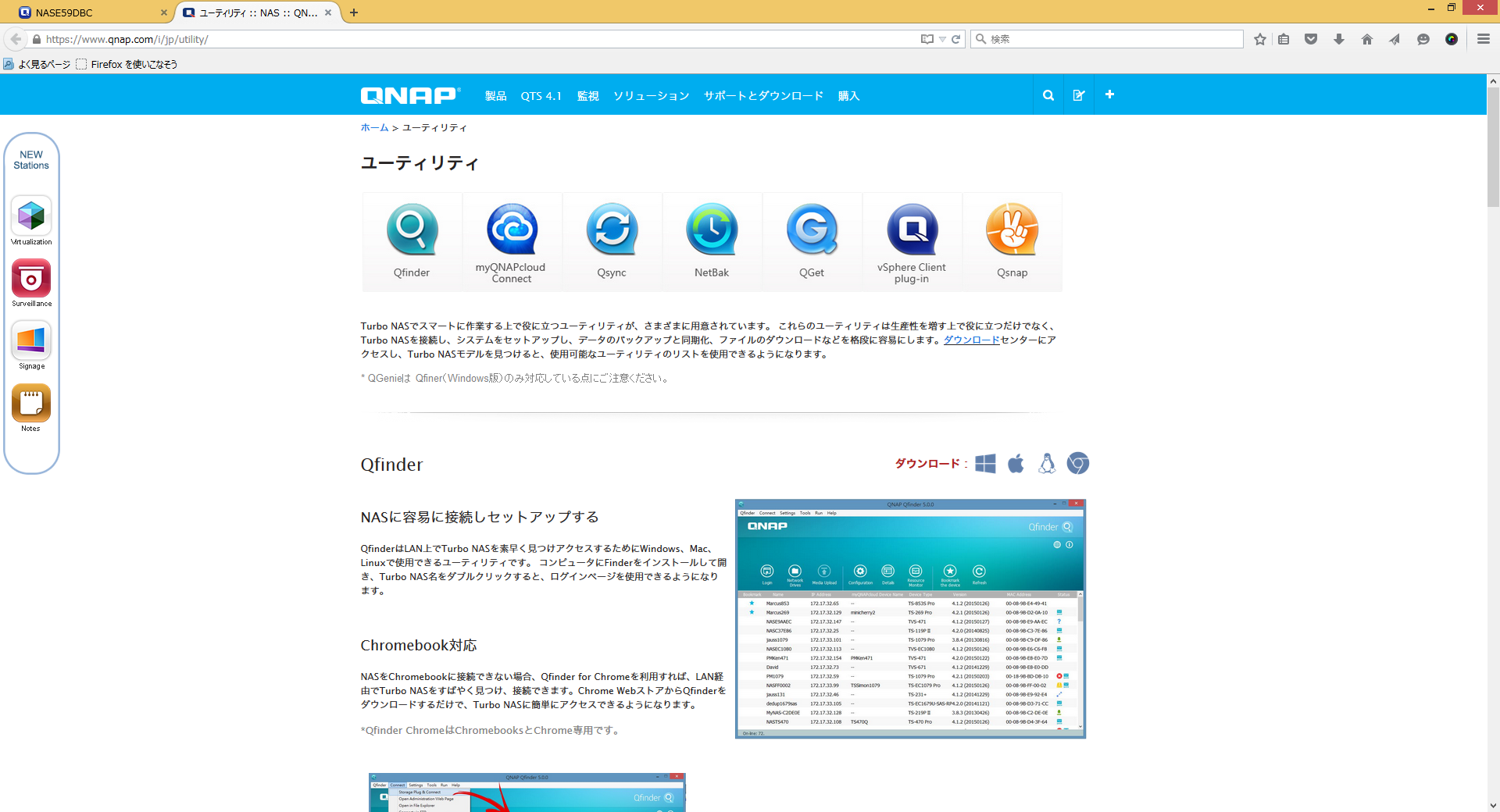
ここから、Qfinderというソフトをダウンロードします。
起動するとまずこんな画面が出ます。
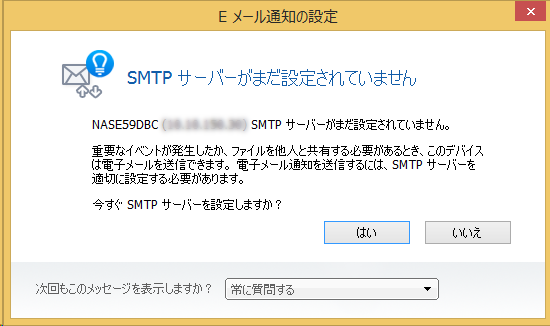
エ、SMTPサーバー!メールを送信できる!?ホントこれLinuxサーバーですね。
自動的にQNAP NASをサーチしてリスト出します。
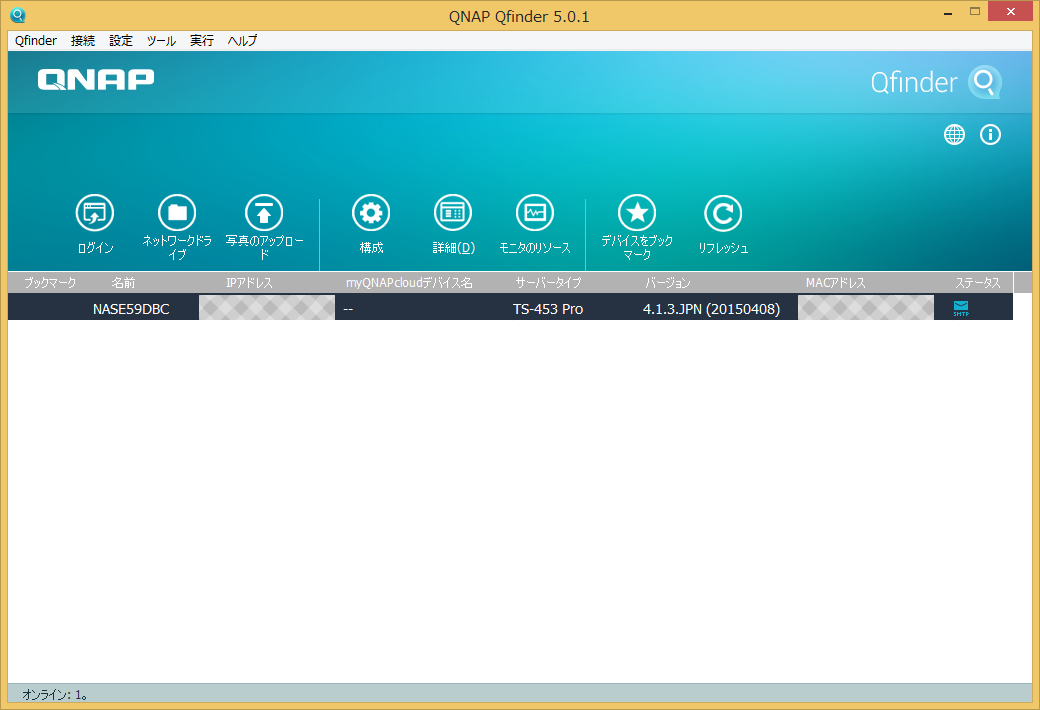
ネットワークドライブのアイコンをクリックすると、ネットワークドライブが参照できます。
既にデフォルトで幾つものフォルダが設定されています。
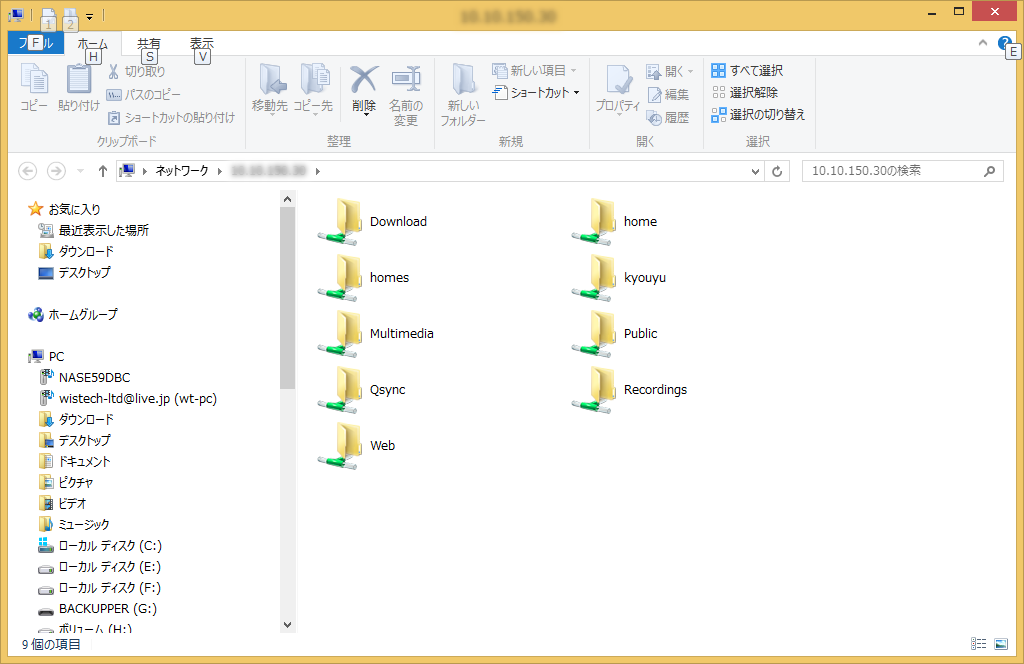
これで、WindowsからもNASが参照できるようになりましたが、After Effectsでネットワークレンダリングをするには、ネットワークドライブとして認識させる必要があります。
上記の画面におけるパスは、\\10.10.・・・・の、ローカルのIPアドレスになりますが、そういう指定の仕方はできません。
実は、この画面から、ネットワークドライブの設定も簡単にできるのです!!
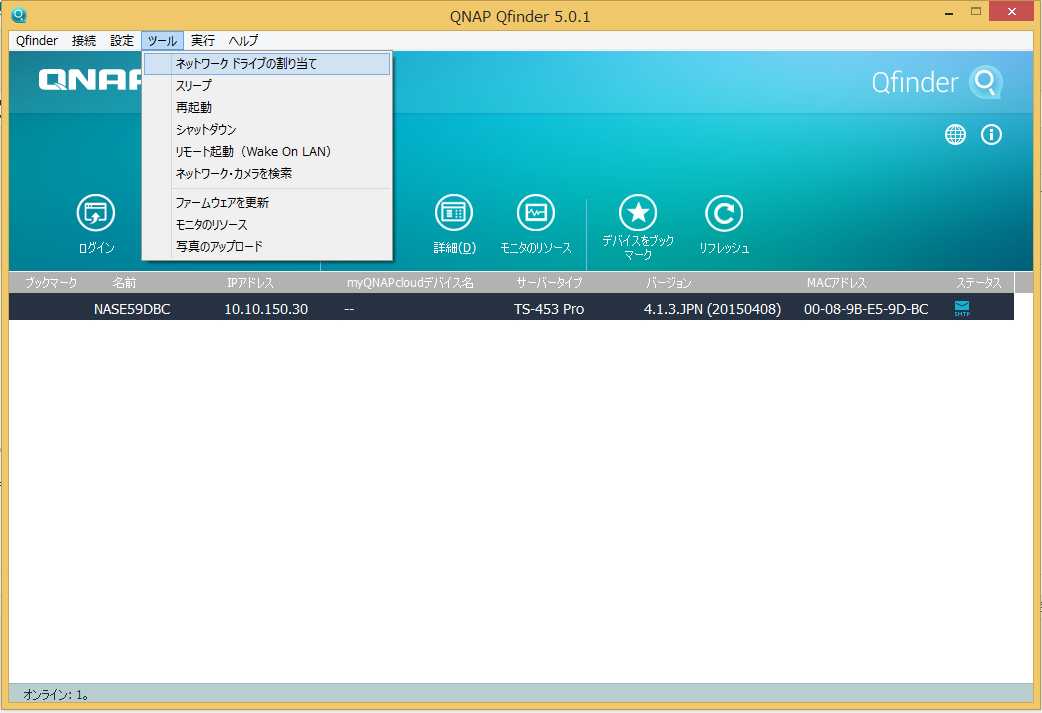
メニューからネットワークドライブの割り当てを開き、共有フォルダを指定します。

ユーザー名とパスワードを設定します。
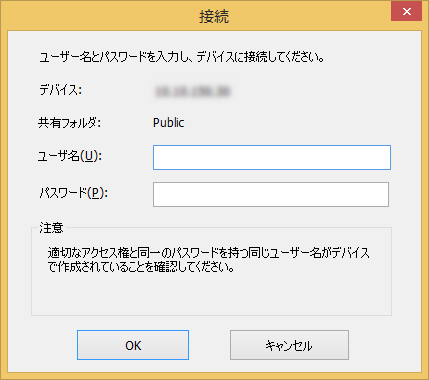
ドライブ番号をつけて割り当てます。
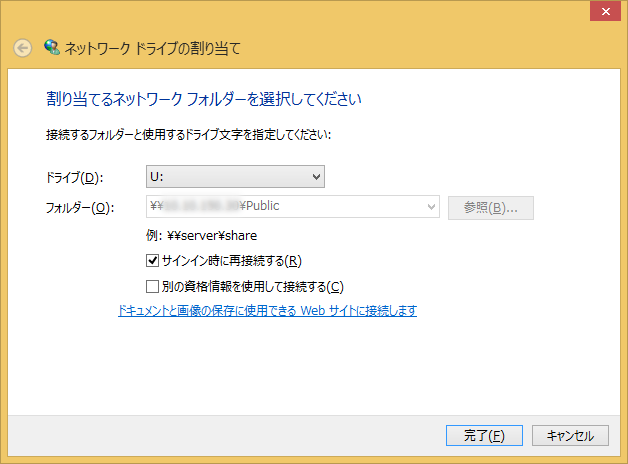
U:ドライブとして割り当てられました。このように、レンダリングサーバー全てにおいて同じドライブ番号に同じフォルダを割り当てます。
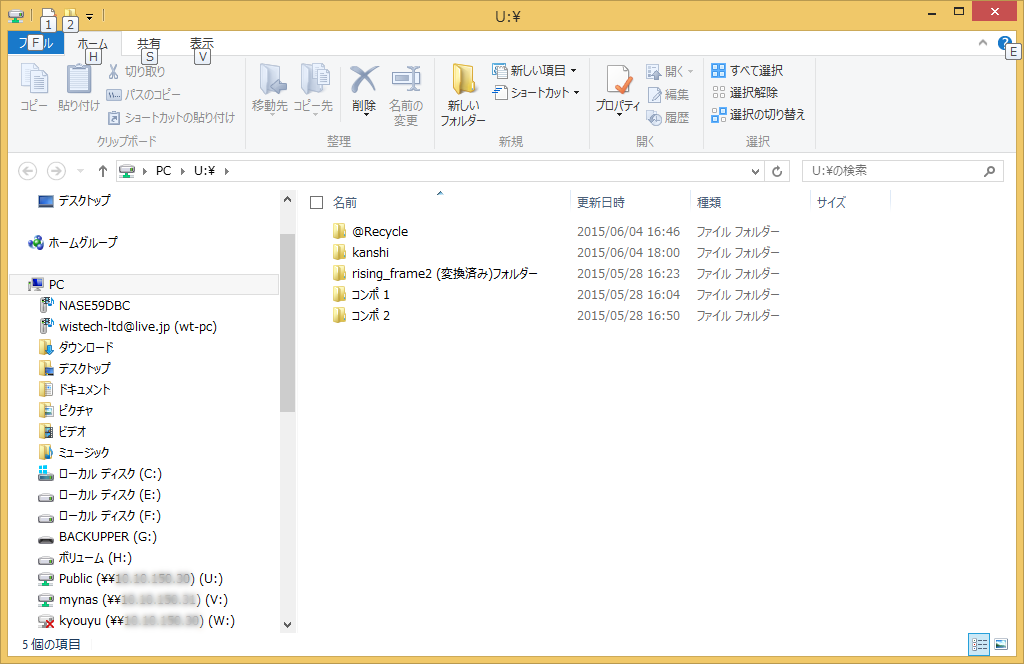
■気になる結果は?
この時のテストでは、どういうわけか一台どうしても参加できず、4台でマルチマシンレンダリングをやりました。同じ設定のはずなのに、なぜかそのマシンだけ検索失敗してるんですね。
この辺は理由がわかりません。今後の課題ですね。
で、4台でのデータは過去にはないので、比較対象がないのですが、こんな感じ。
プロジェクドrising_frame2 (変換済み).aep゙のAdobe After Effects v13.2 (Windows 64)レンダリングログ

レンダリングは2015/05/28、 18:09:39に開始しました。

  2015/05/28 18:09:40 : コンポジション゙コンポ 1゙の開始

  出力先 : W:\コンポ 2\コンポ 1_[#####].psd

  2015/05/28 18:34:01 : コンポジション゙コンポ 1゙の終了

  合計経過時間 : 24 分 22 秒

ログは2015/05/28、18:34:01に閉じられました。
多少結果にはばらつきがありまして、速くても22分5秒くらいでしたね。
これはNAS1台での読み書きの結果なのですが、NAS2台でもあまり変わりませんでした。(もう一台のNASについては機会を改めてレビューします)
ファイルサーバーがボトルネックになっていることはなさそうです。
じゃあ一体何が足を引っ張ってるんだろう??
もうカンの良い方、あるいは経験者の方はお分かりかと思いますが、次回いよいよ核心に迫ります!!
お楽しみに!!
After Effects ネットワークレンダリングに挑戦!(7)
■NAS QNAP編
ファイルサーバーの遅さが原因じゃない?というDr.クリスの示唆があり、初めてのNASに挑戦です!!
私に手渡されたのは、QNAP TurboNAS TS-453 Pro
https://www.qnap.com/i/jp/product/model.php?II=149
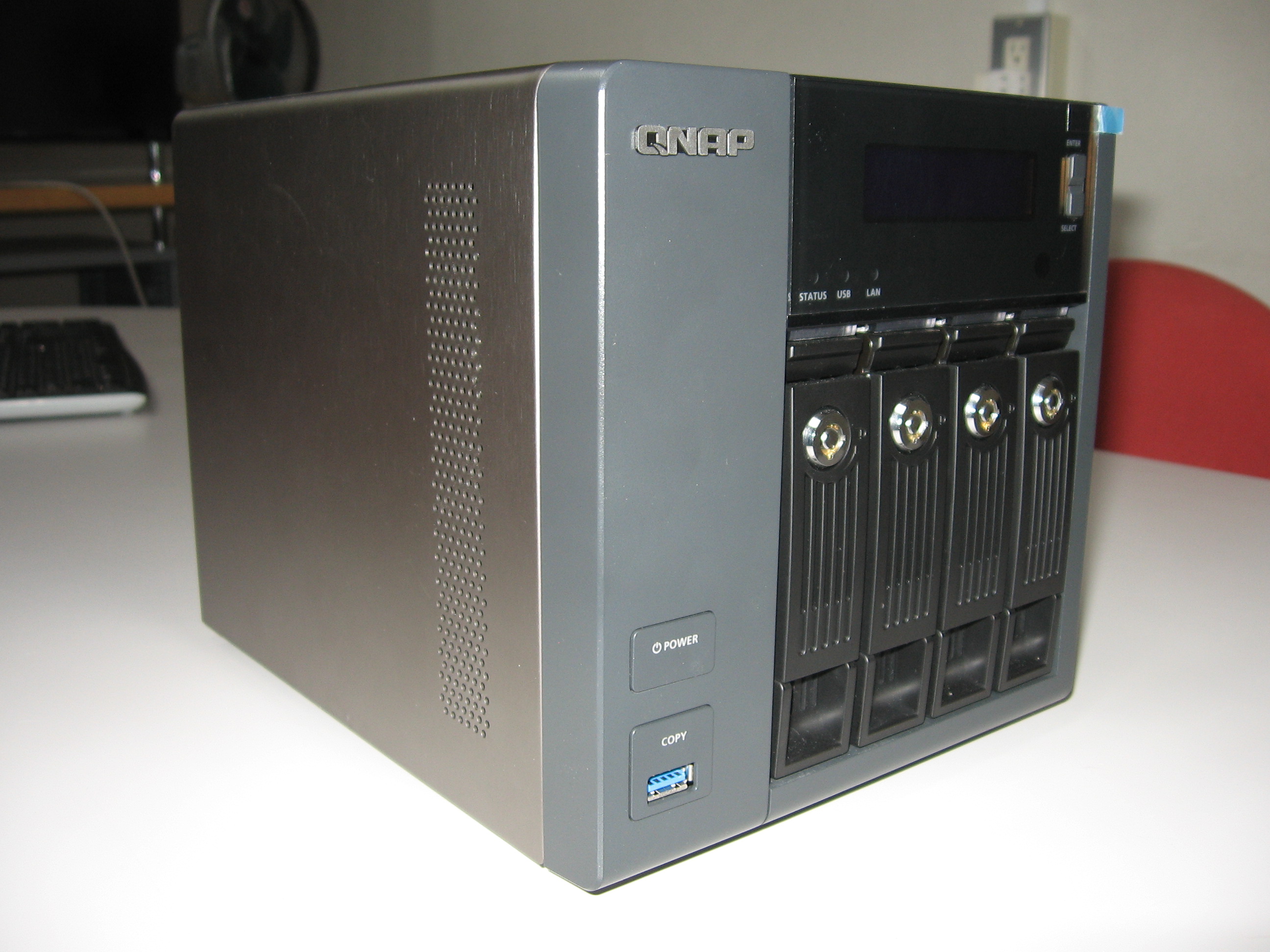
クアッドコア Celeron 2.0GHz プロセッサーと2GBのメモリーをデフォルトで搭載しております。メモリは8GBまで載せることができるそうです。
弊社ファイルサーバーのPentium4より断然いいスペックですね!確かに同時に複数のPCからアクセスされることを考えるとマルチコア多メモリ搭載は便利かも・・・メモリはノート用のSODIMMのようです。
裏面。LANポート4つもついてる!!何に使うんだろう・・・・?
フェイルセーフのための回線二重化とか、多重化で回線を太くするとかできるみたいですよ!!
この実験の時点ではそこまで知らなかったので、一回線でやっております。
さて、このNAS、よーく見ると、HDMIのポートがあるのにお気づきでしょうか?
そうです。ここにモニターをつないで画面を出せるんです!HDMIってことは、音声も出る・・・?
ほとんどパソコンですね。
何も考えずに電源を入れてみましたが、英語のメッセージが出るだけで、何も動きません。当たり前です。ハードディスクも何も入ってないから。
PCと同じくBIOSが起動します。
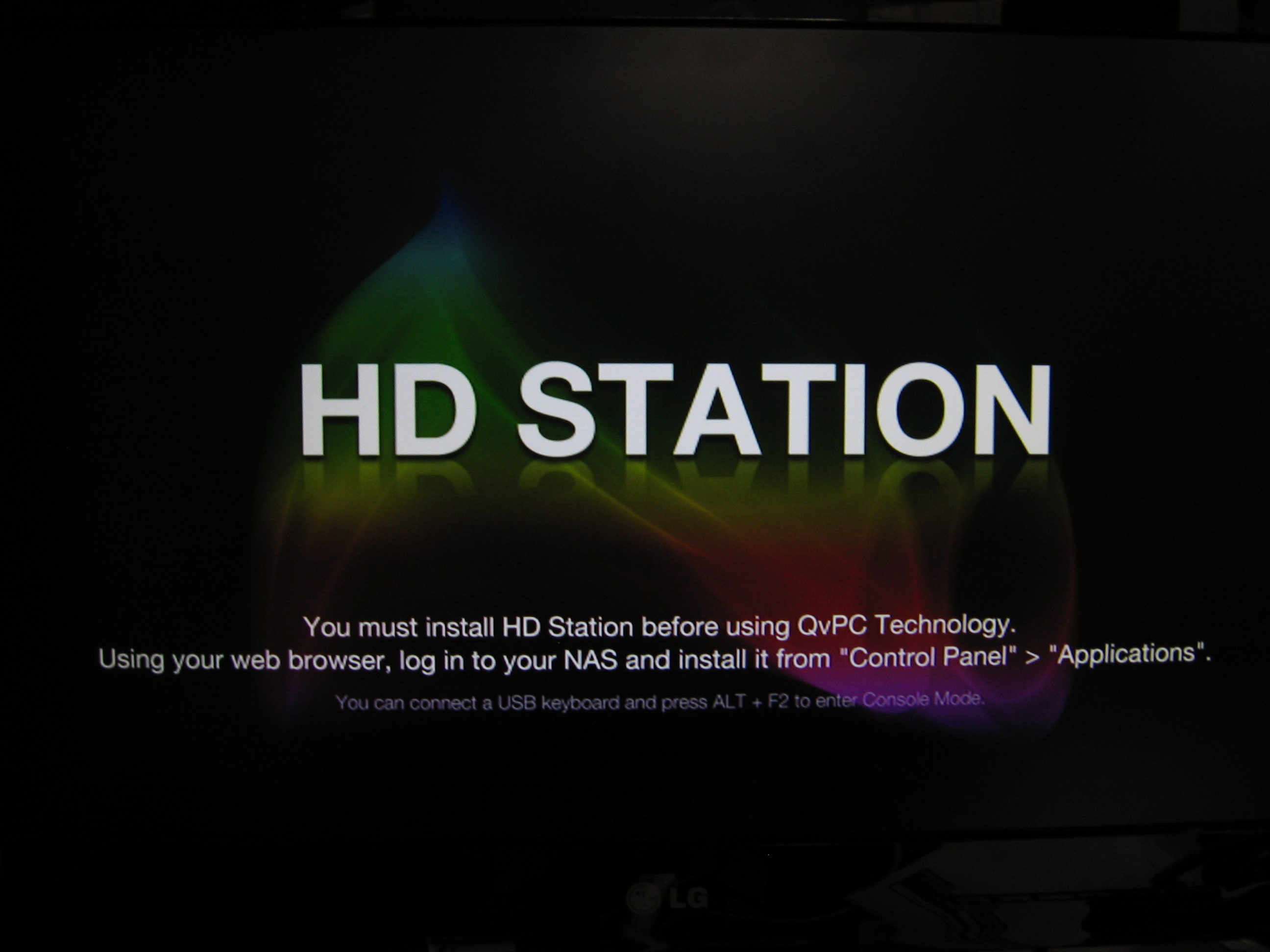
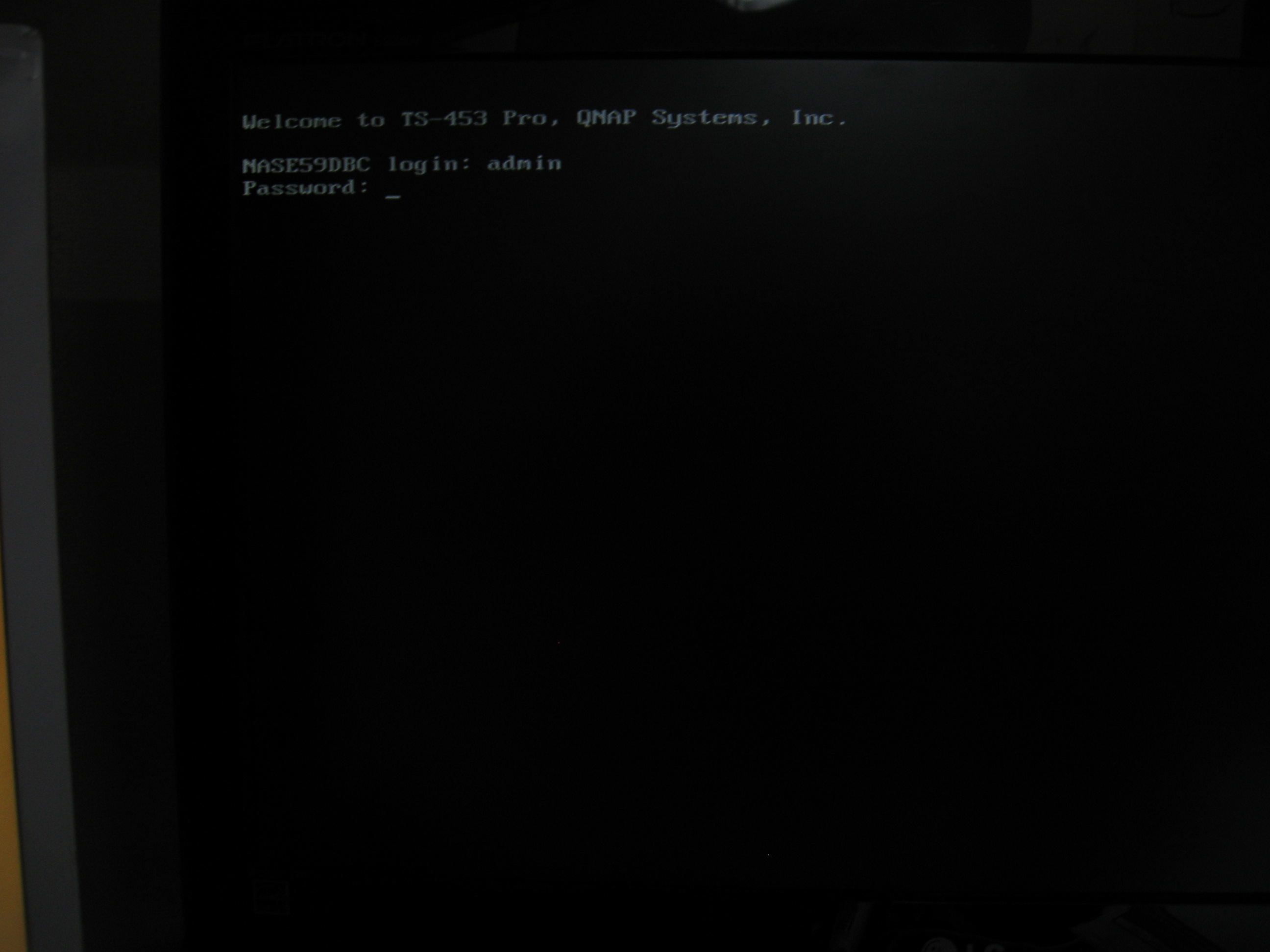
最後のは、BIOSじゃなくて、どうもLinuxが走っているようです。
ログインすると、コマンドラインインターフェイスになります。Linuxを知らないと太刀打ちできません。
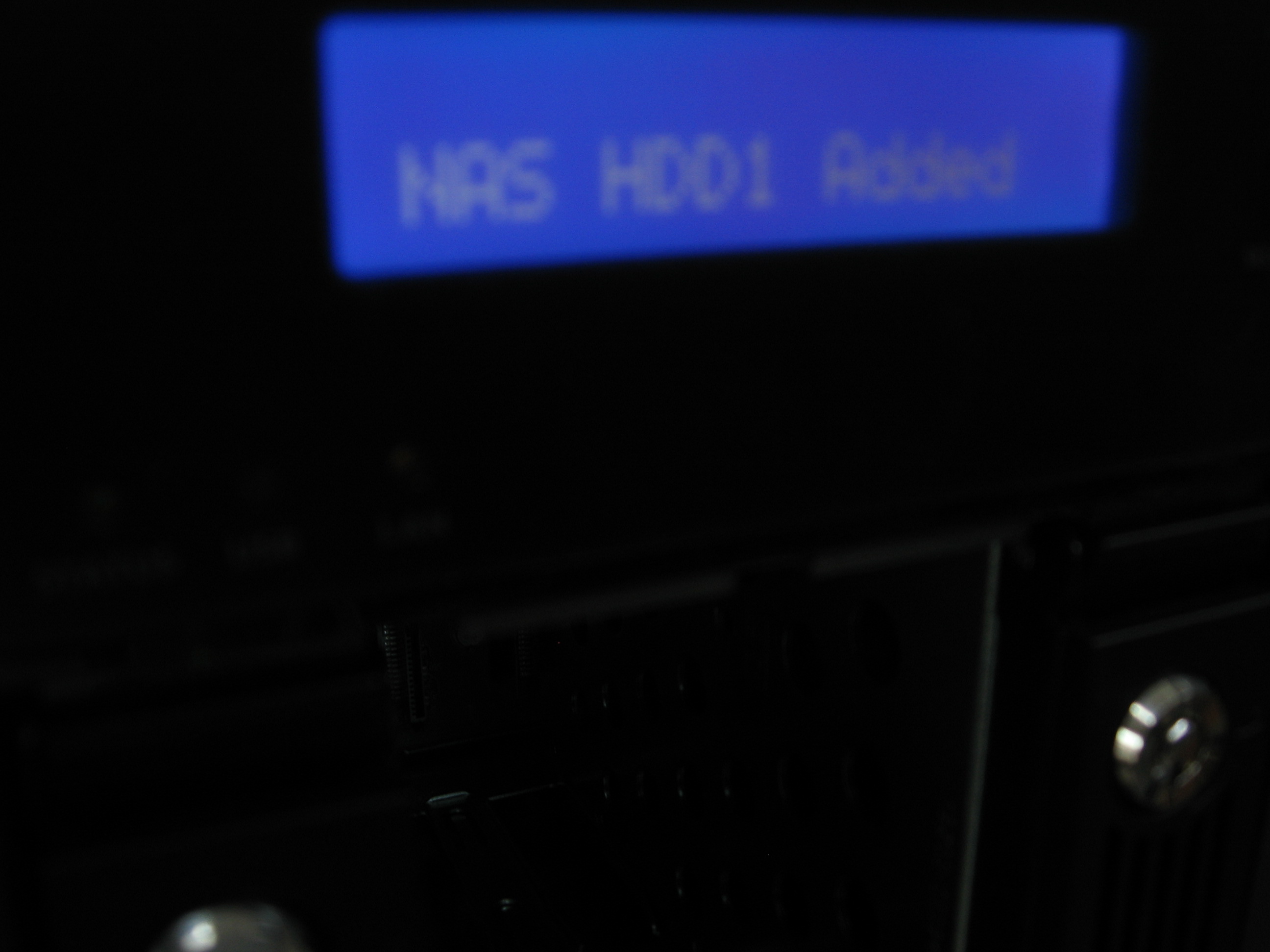
これは全面のディスプレイ表示。準備ができると教えてくれます。
Dr.クリスいわく、ハードディスクはホットプラグOKということなので、電源を切らずにおもむろにハードディスクを突っ込みます。
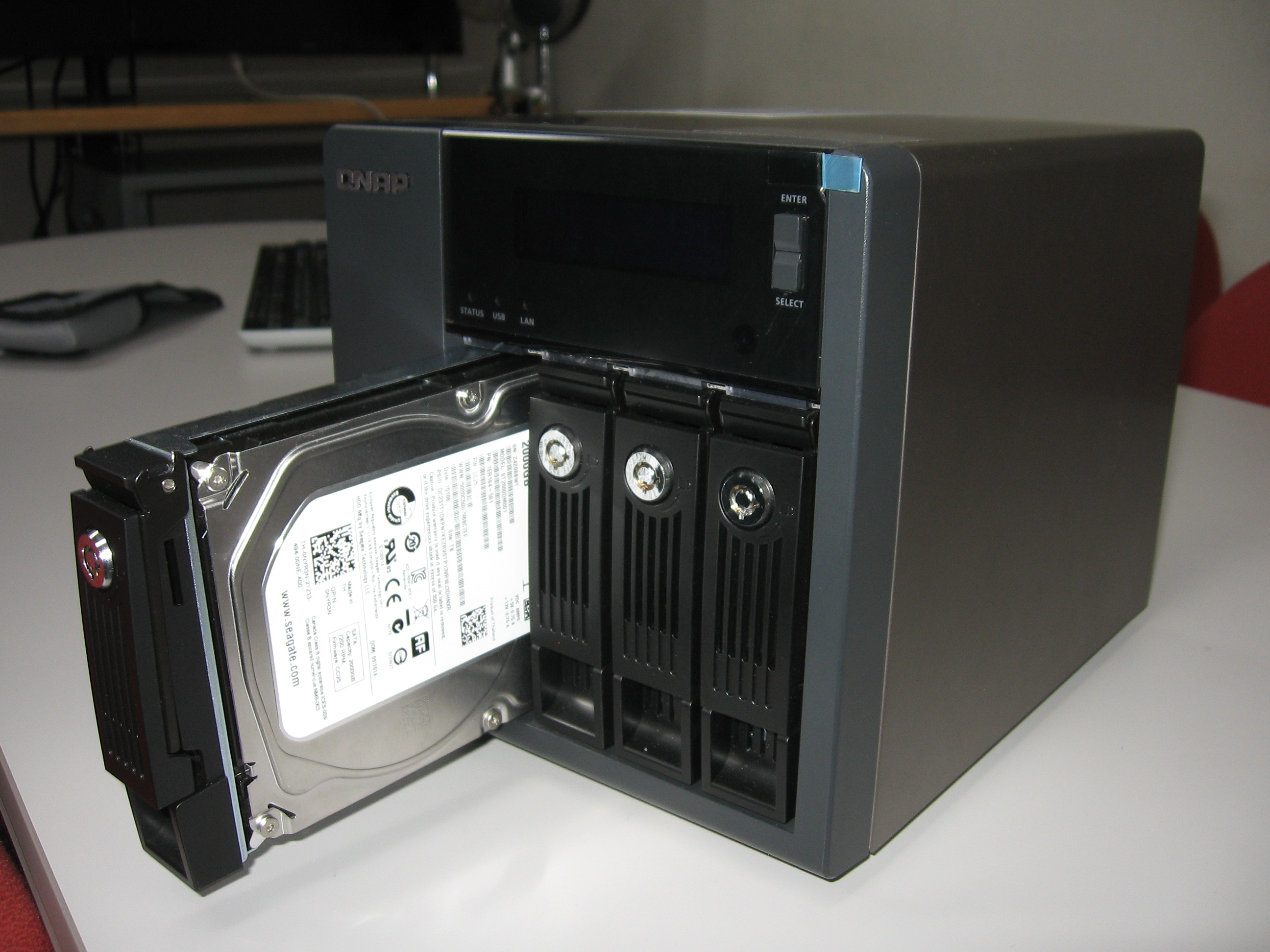
突っ込むと、自動的にGUIが起動します!ハードディスクをすぐに初期化してくれる流れが始まります。
後ろにUSBのポートがあり、キーボードをつないでおくと操作できます。この段階ではマウスをつないでも無視されます(笑)。
最初は英語で出てきますが、言語の切り替えが可能なので、日本語も選べます。
あとはメッセージに沿って次へと進めていくだけ。
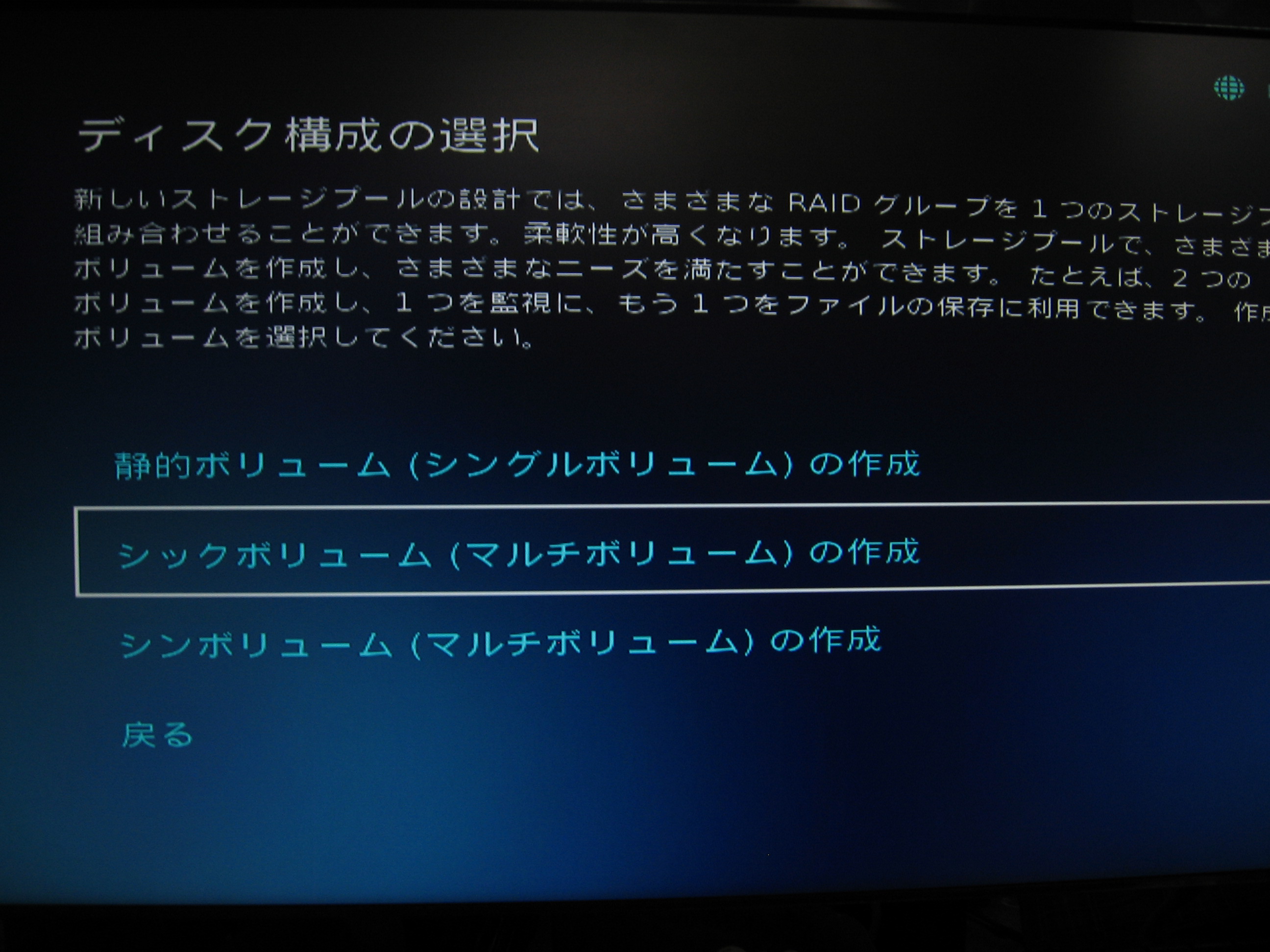
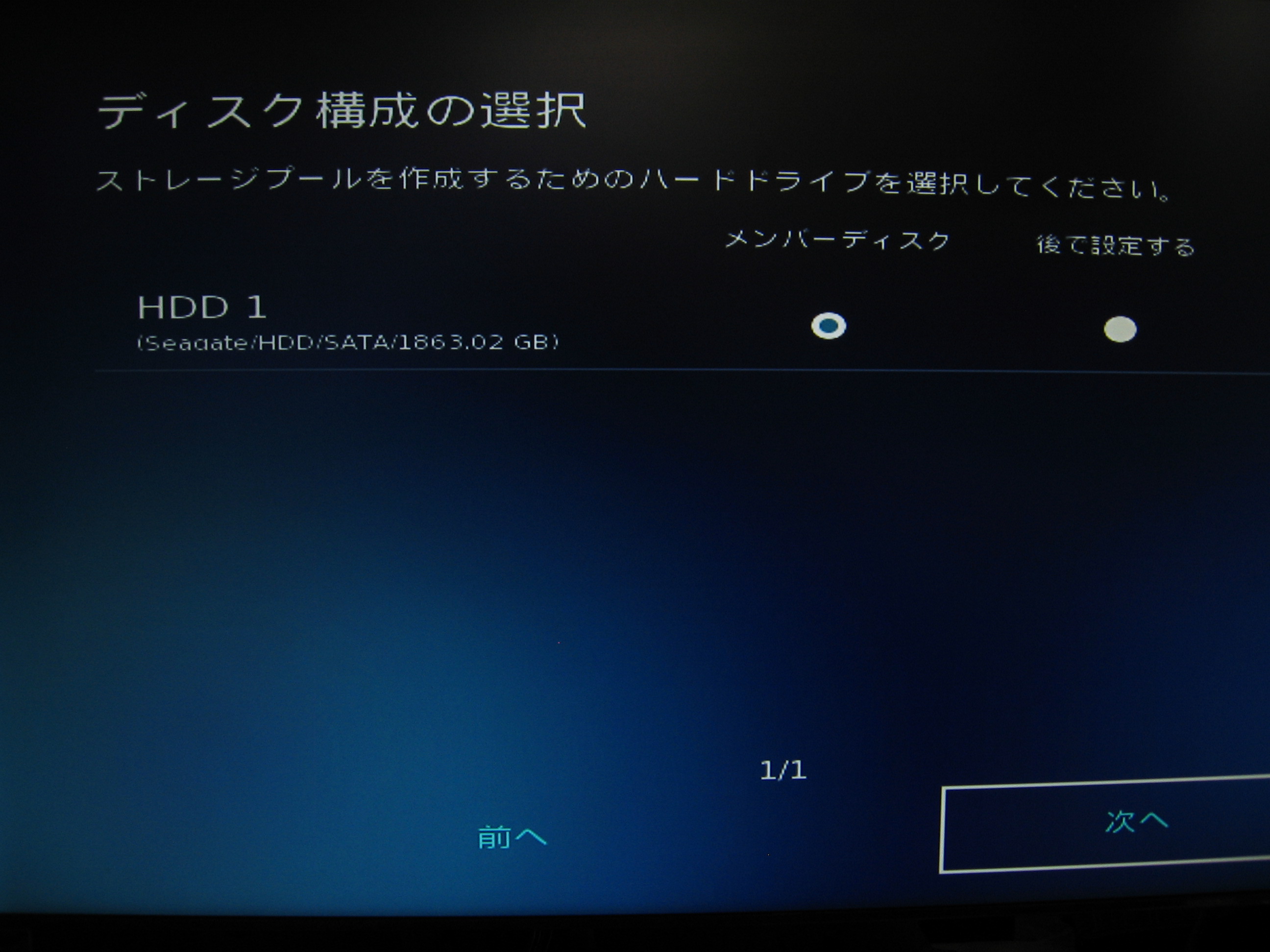
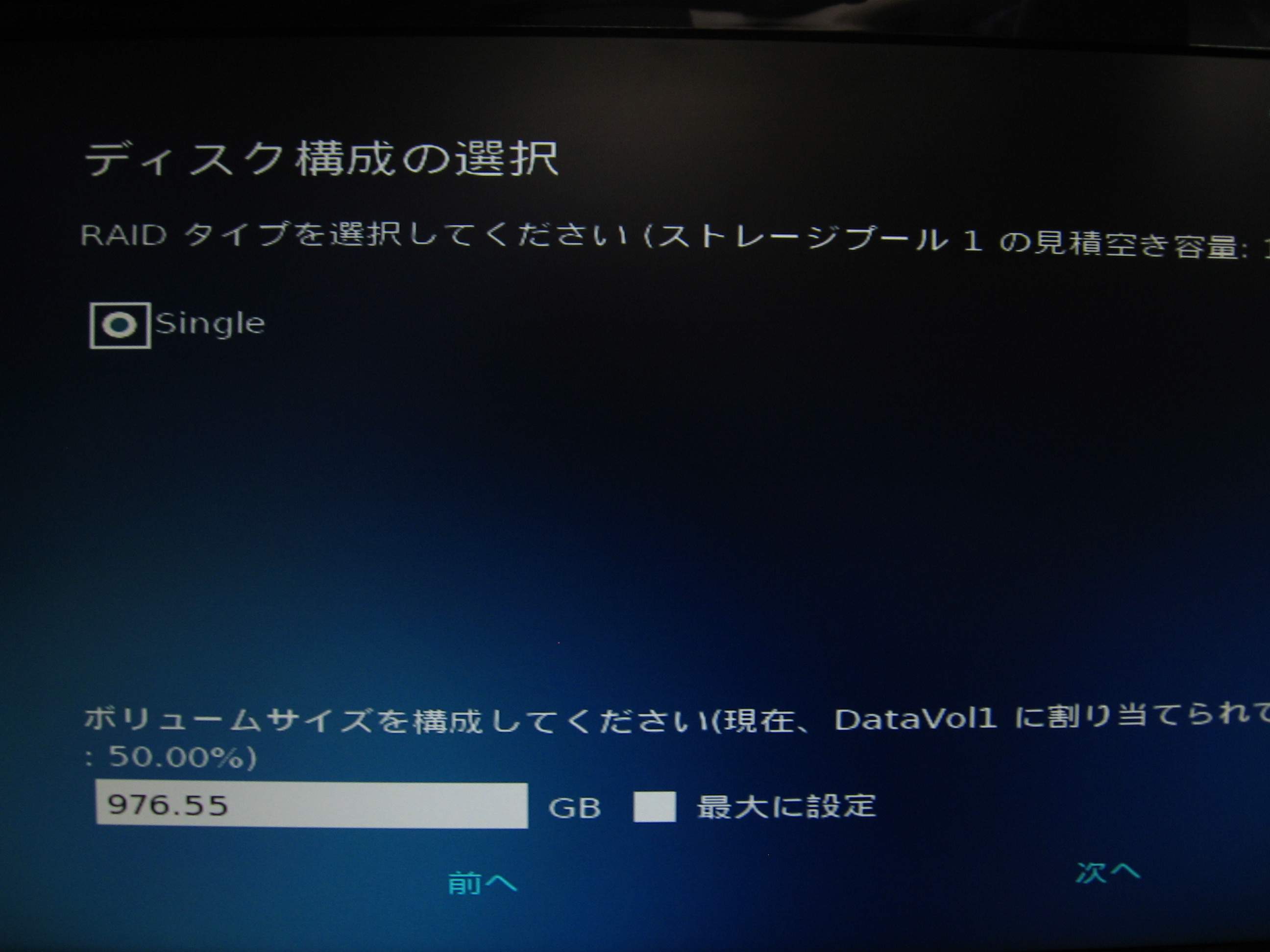
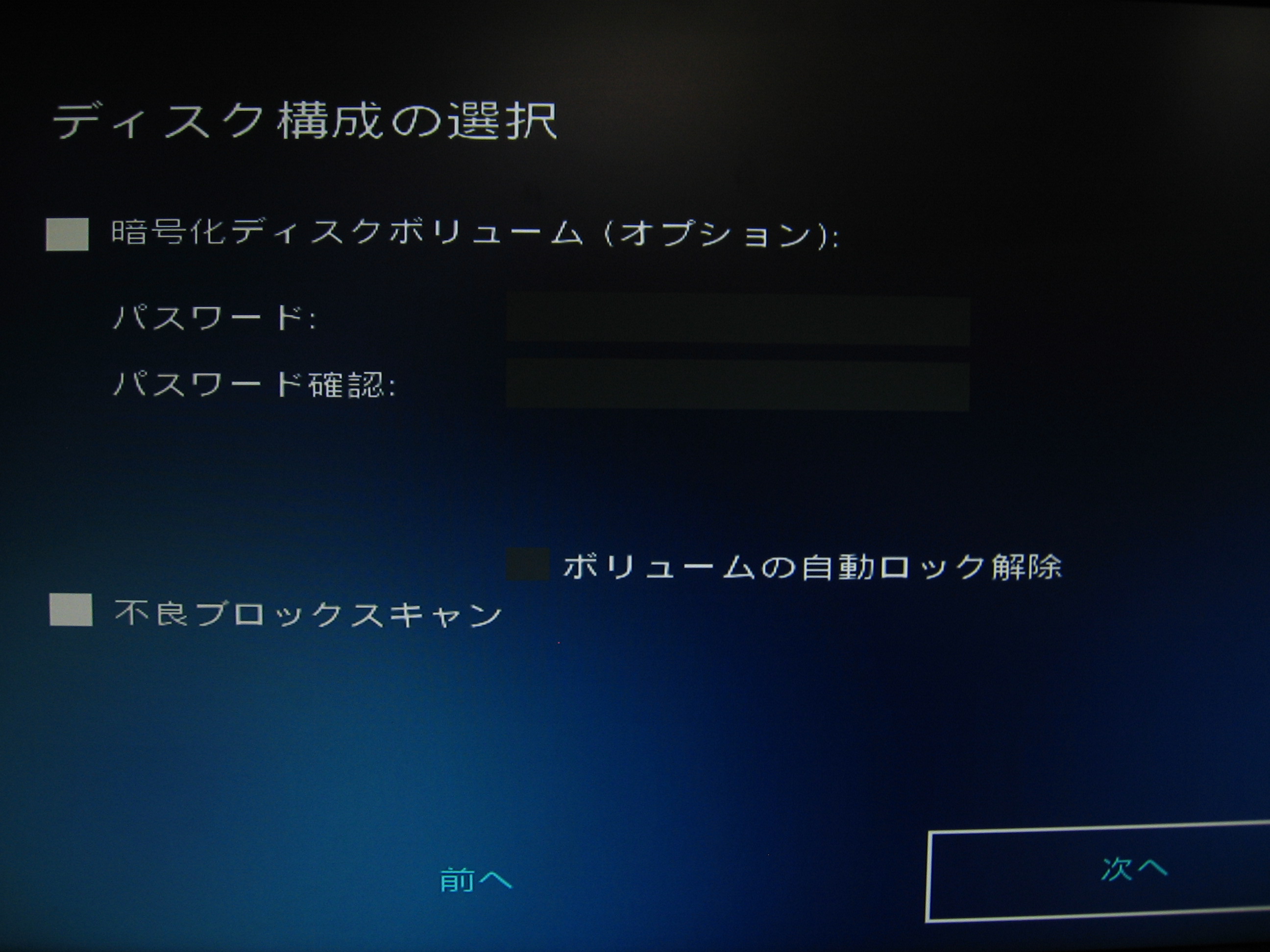
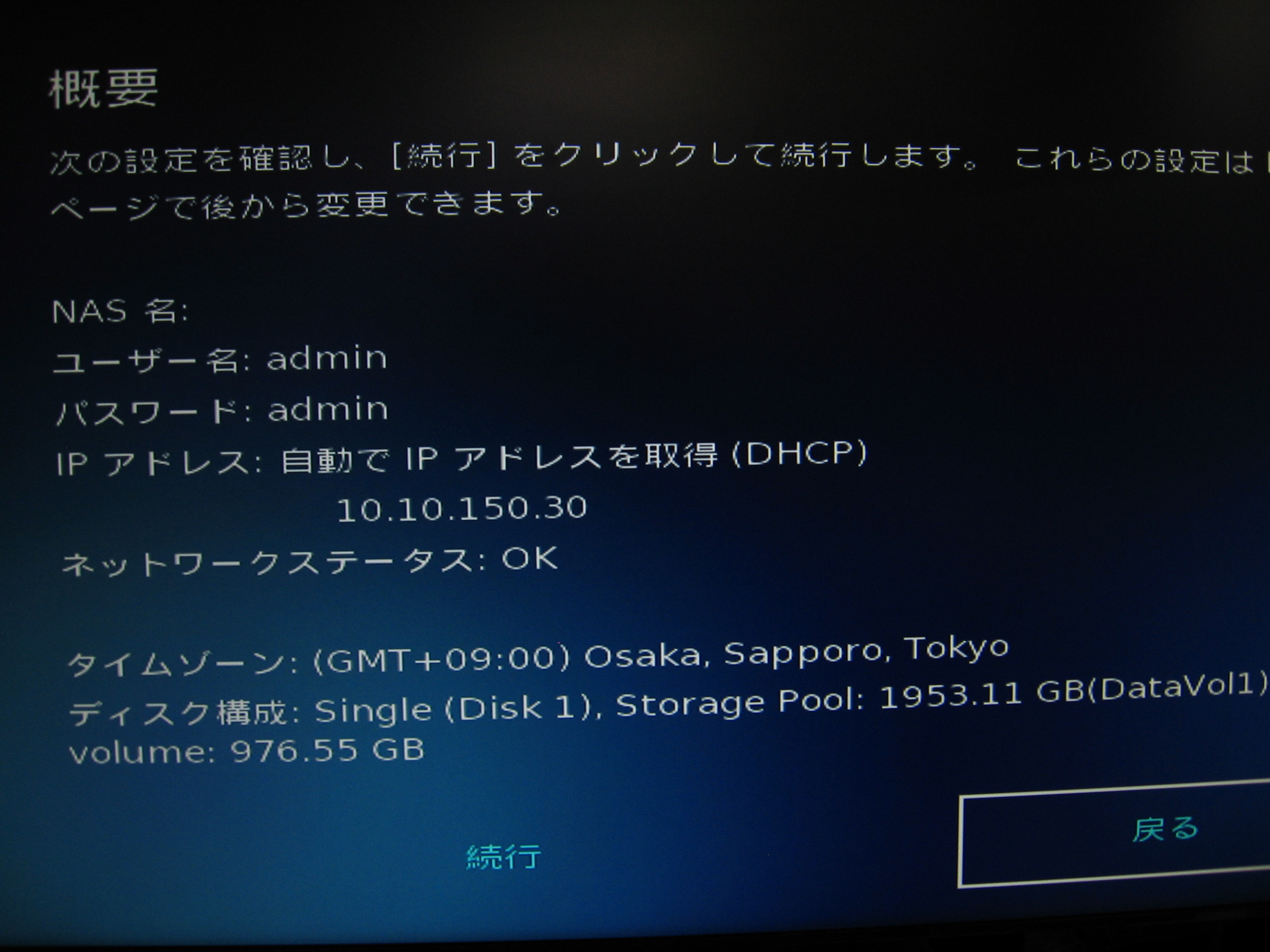
この画面から、「続行」と「戻る」が逆になっております。日本製じゃないので、このへんはご愛嬌(笑)。
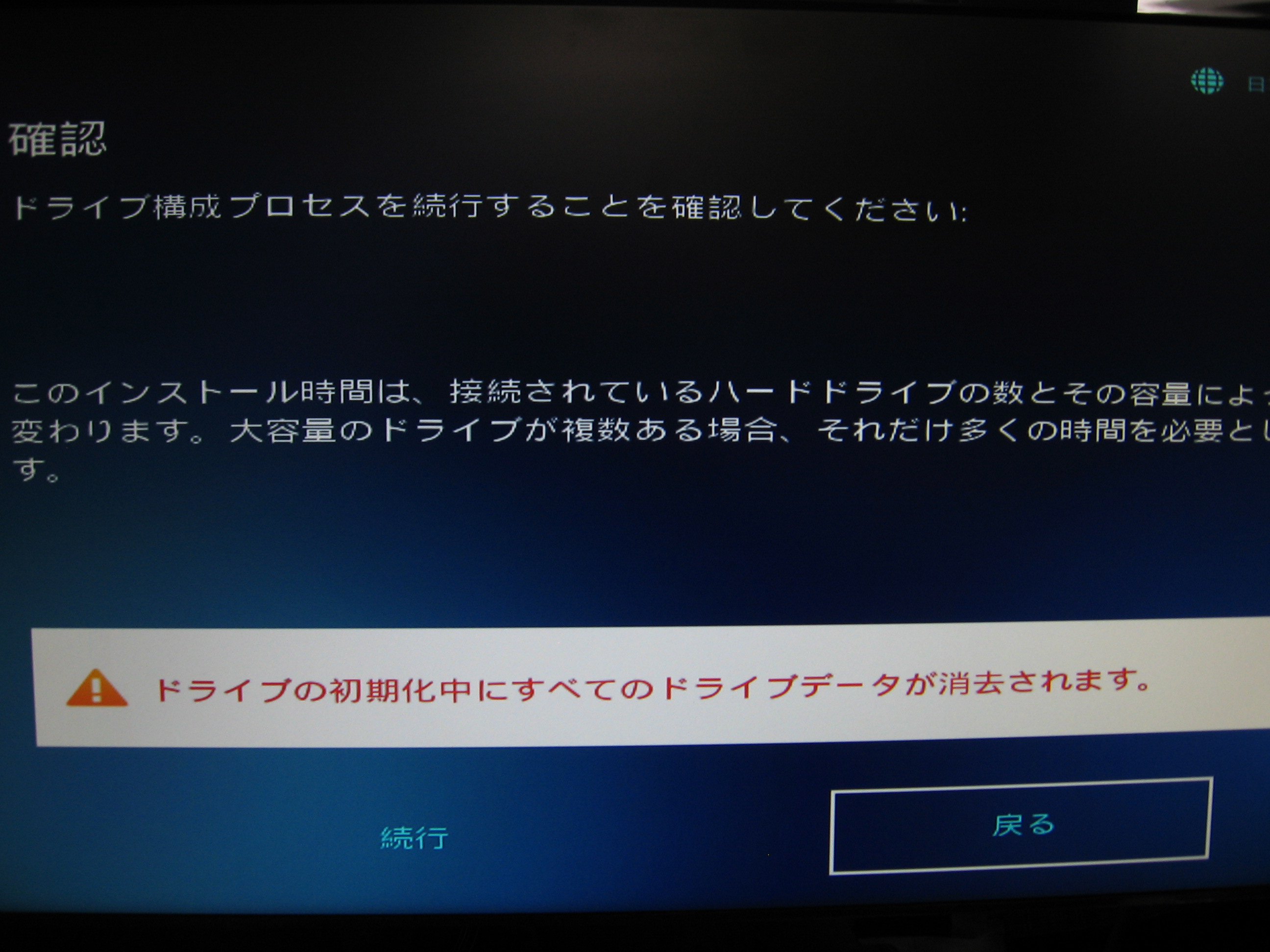
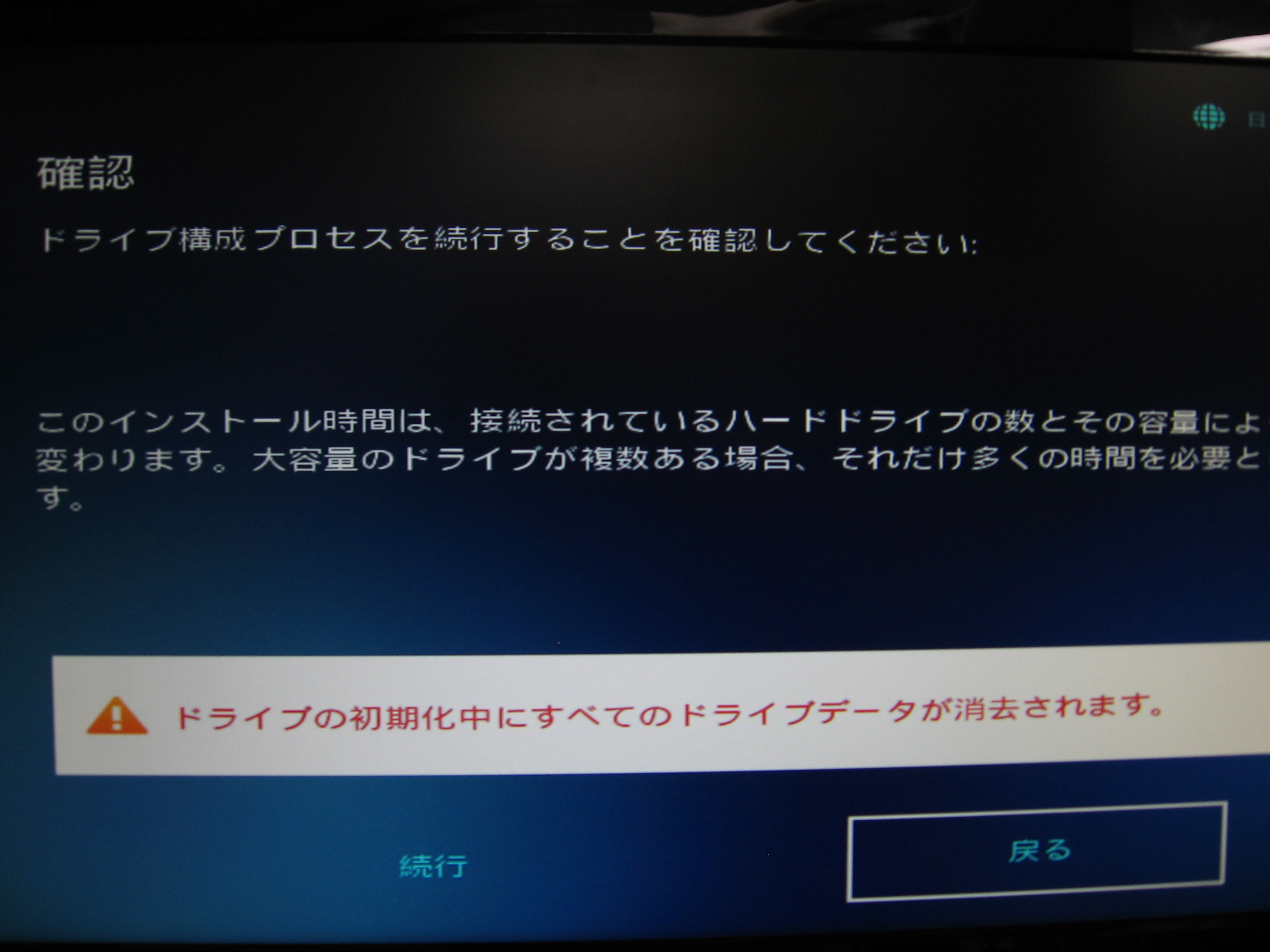
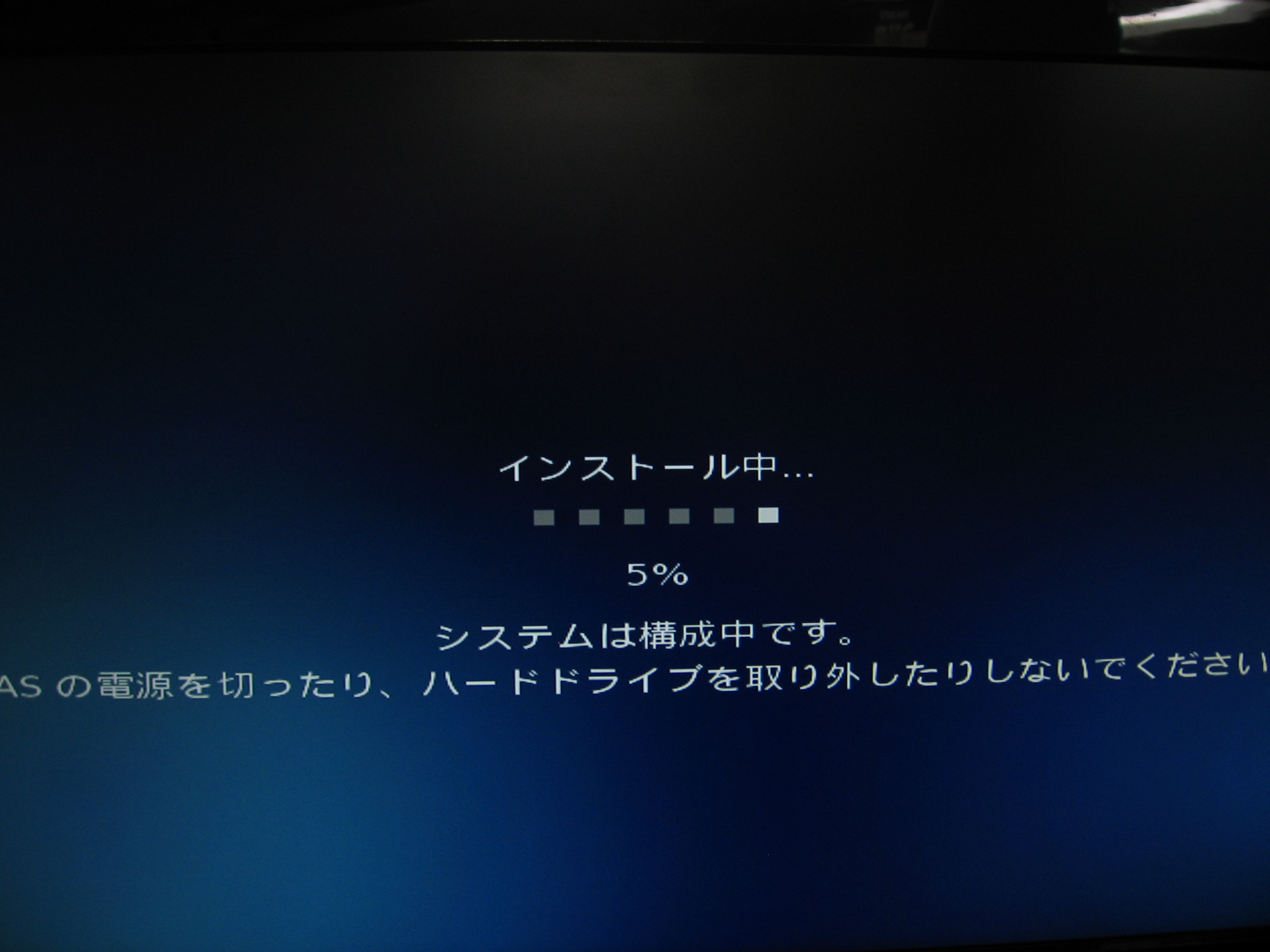
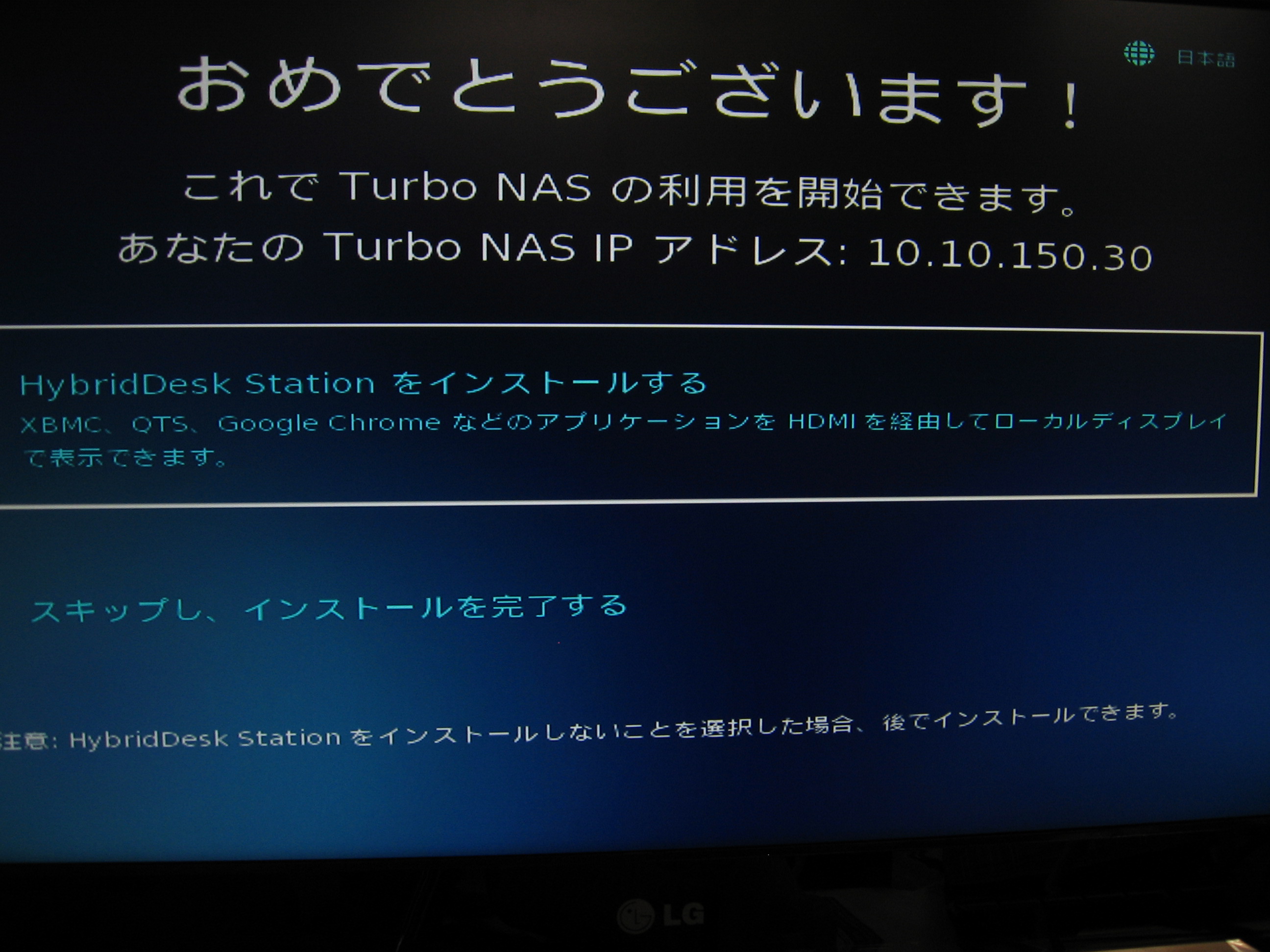
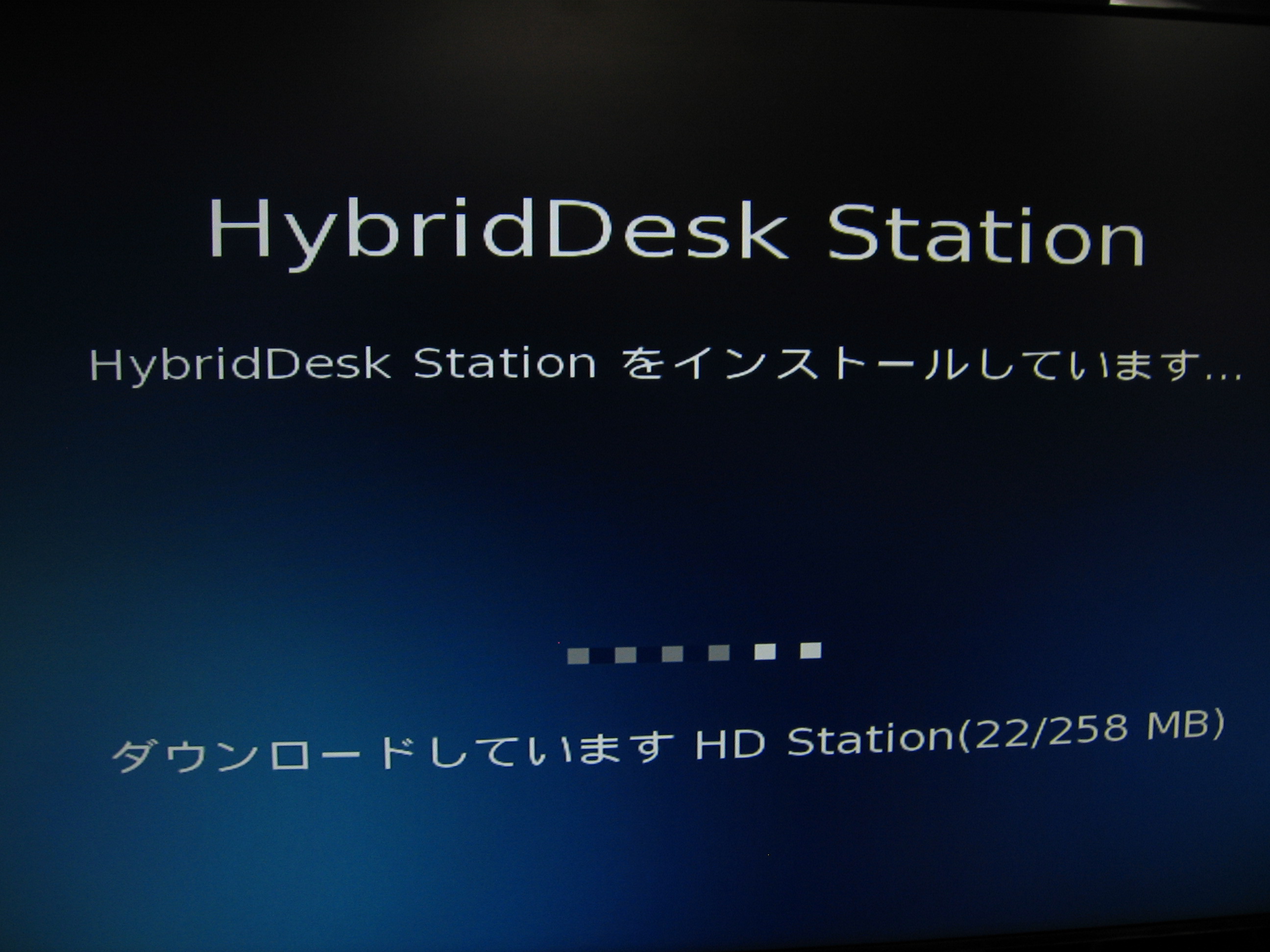
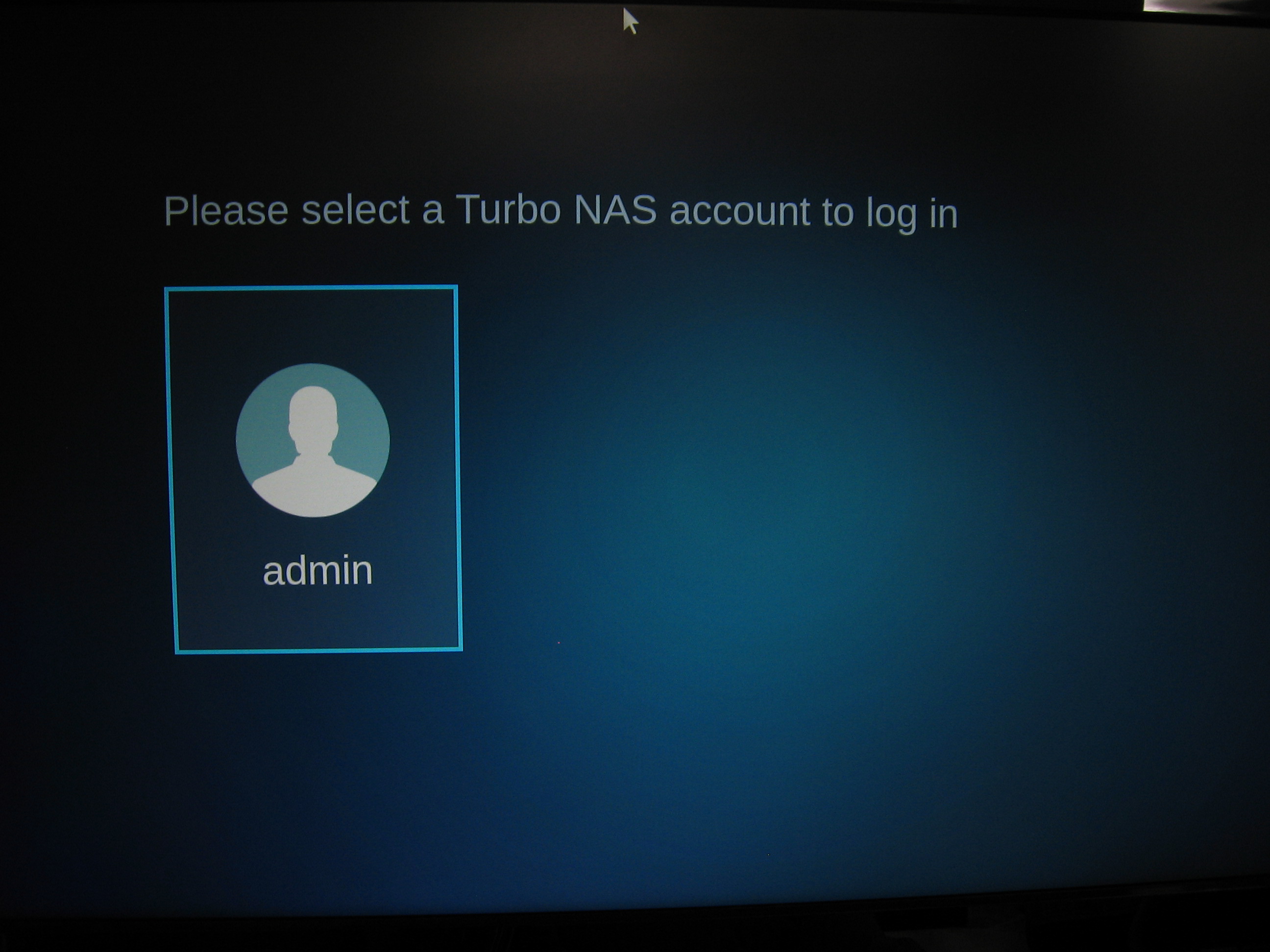
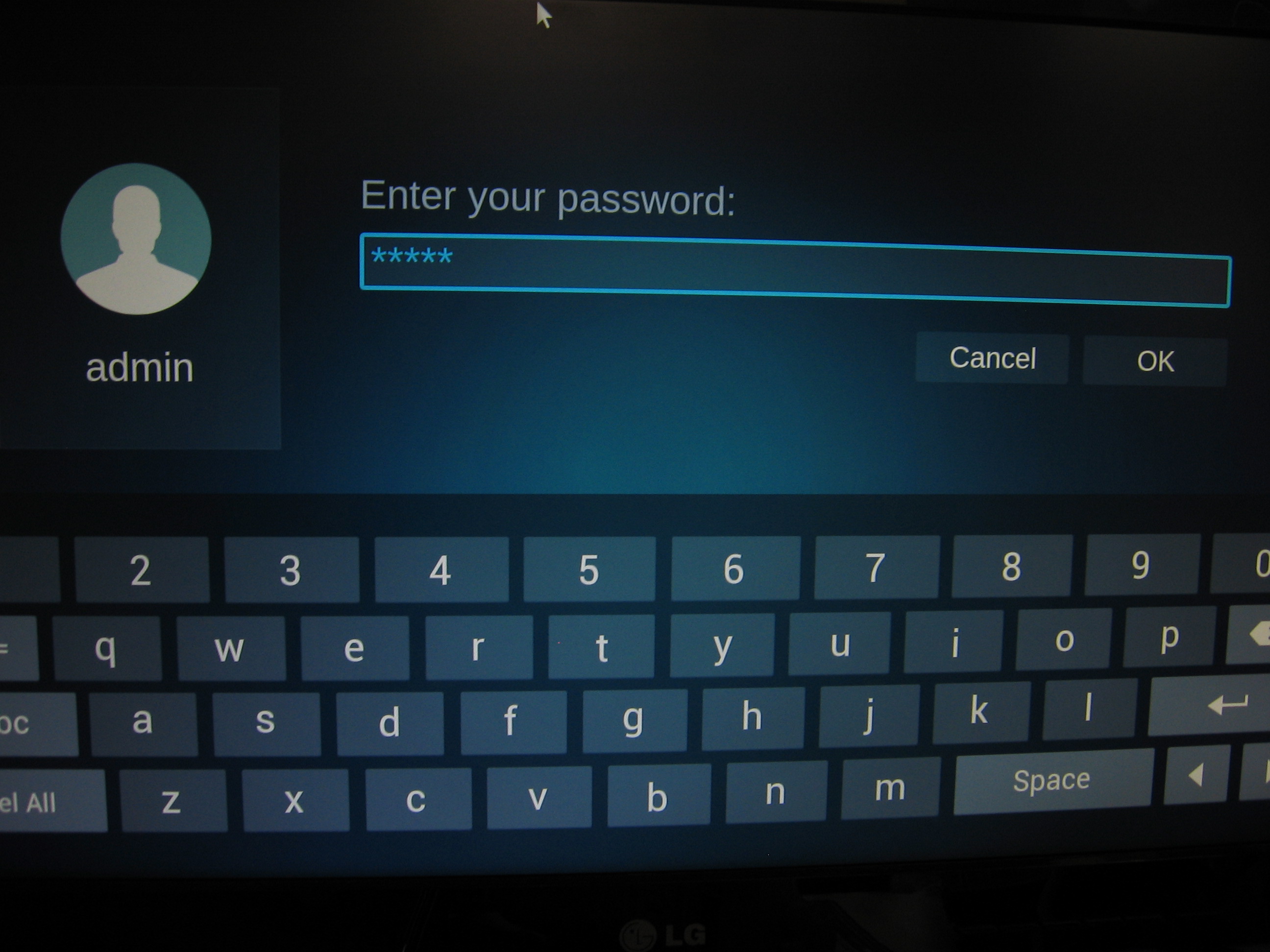
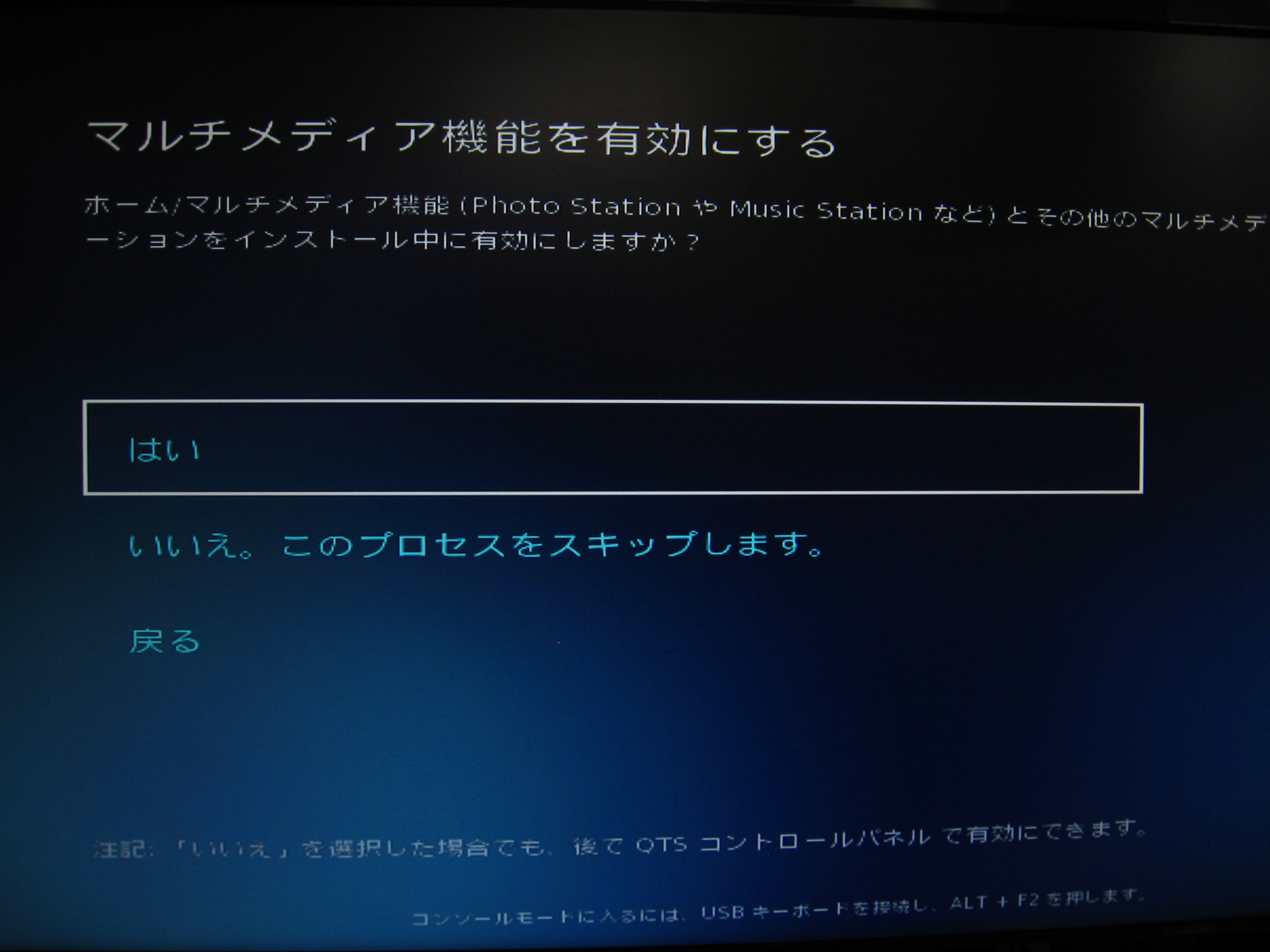
お、HDMI端子が付いているだけに、マルチメディア機能もあるんですね。今回は使わず。
写真が多くて長くなってしまいましたので、続きは明日!お楽しみに!!

